LINEアルバム転送は一括でできる?20枚制限とiPhone・Android・PCの手順を徹底解説
2026年10月現在、LINEアルバムを別の友だちやグループへ共有したい場合、最初に知っておきたいのが「写真の転送」と「アルバム全体の移動」は別の操作だという点です。LINEではアルバム内の写真を選択して別のトークへ転送できますが、アルバムそのものを別のトークルームへ丸ごと移す機能は用意されていません。写真をまとめて転送する場合も、1回につき最大20枚という制限があります。
大量の写真を共有したいなら、元のアルバムを一括ダウンロードし、共有先のトークルームで新しいアルバムを作成する方法が実用的です。LINEヘルプセンターの公式手順と、マイナビニュース、アプリオ、Luftmediaなどの解説を踏まえ、iPhone・Android・PC版LINEの操作方法、20枚制限の違い、メールでの共有、失敗を防ぐポイントまで整理します。
📌 【この記事の重要ポイントまとめ】
- 要点1:LINEアルバムを別トークへ丸ごと転送する機能はなく、写真の一括転送は最大20枚までです。
- 要点2:アルバム全体を共有するには、写真を一括ダウンロードして、別トークで新しいアルバムを作成します。
- 要点3:iPhone・Androidは写真の複数選択に対応し、PC版LINEでは個別転送の操作が異なります。大量共有には一括保存と再作成が便利です。
【結論】LINEアルバムは一括転送できない?写真の20枚制限と仕組み
LINEアルバムの転送で混同されやすいのが、アルバムをそのまま共有する機能と、アルバムに入っている写真を転送する機能です。マイナビニュースが2023年10月23日に掲載した解説や、アプリオが2025年5月17日に公開した記事でも、アルバム全体を別のトークへ直接転送する機能はないと説明されています。
写真そのものは別の友だちやグループへ送れます。ただし、スマートフォン版LINEで一度に転送できる枚数は最大20枚です。100枚の写真を共有したい場合、写真の個別転送なら複数回に分ける必要があります。アルバムとして整理された状態で共有したいなら、一括ダウンロード後に新しいアルバムを作る方法が向いています。
「アルバムをシェア」と「別トークへの転送」は違う
LINEの公式ヘルプセンターには、アルバムをシェアする機能が案内されています。しかし、この機能はアルバムを作成したトークルーム内で、そのアルバムを再共有するためのものです。別の友だちとのトークや別グループへ、同じアルバムをそのまま移動させる機能とは異なります。
つまり、元のトークルームにあるアルバムを残したまま別のトークでも写真を共有したい場合は、写真を転送するか、ダウンロードした写真から共有先のアルバムを新規作成する必要があります。元のアルバムを削除したり、移動によって消失させたりする操作ではありません。
20枚制限はアルバムの保存枚数とは別の話
「20枚までしか保存できない」という理解は誤りです。LINEの公式ヘルプセンターによると、1つのアルバムには最大1,000コンテンツを保存できます。写真だけなら最大1,000枚に相当します。
20枚という数字は、主に別トークへの写真転送や、トーク内の写真・動画をアルバムへ追加する一部の操作で登場する上限です。アルバムの保存容量と転送時の選択上限を分けて理解すると、作業方法を選びやすくなります。
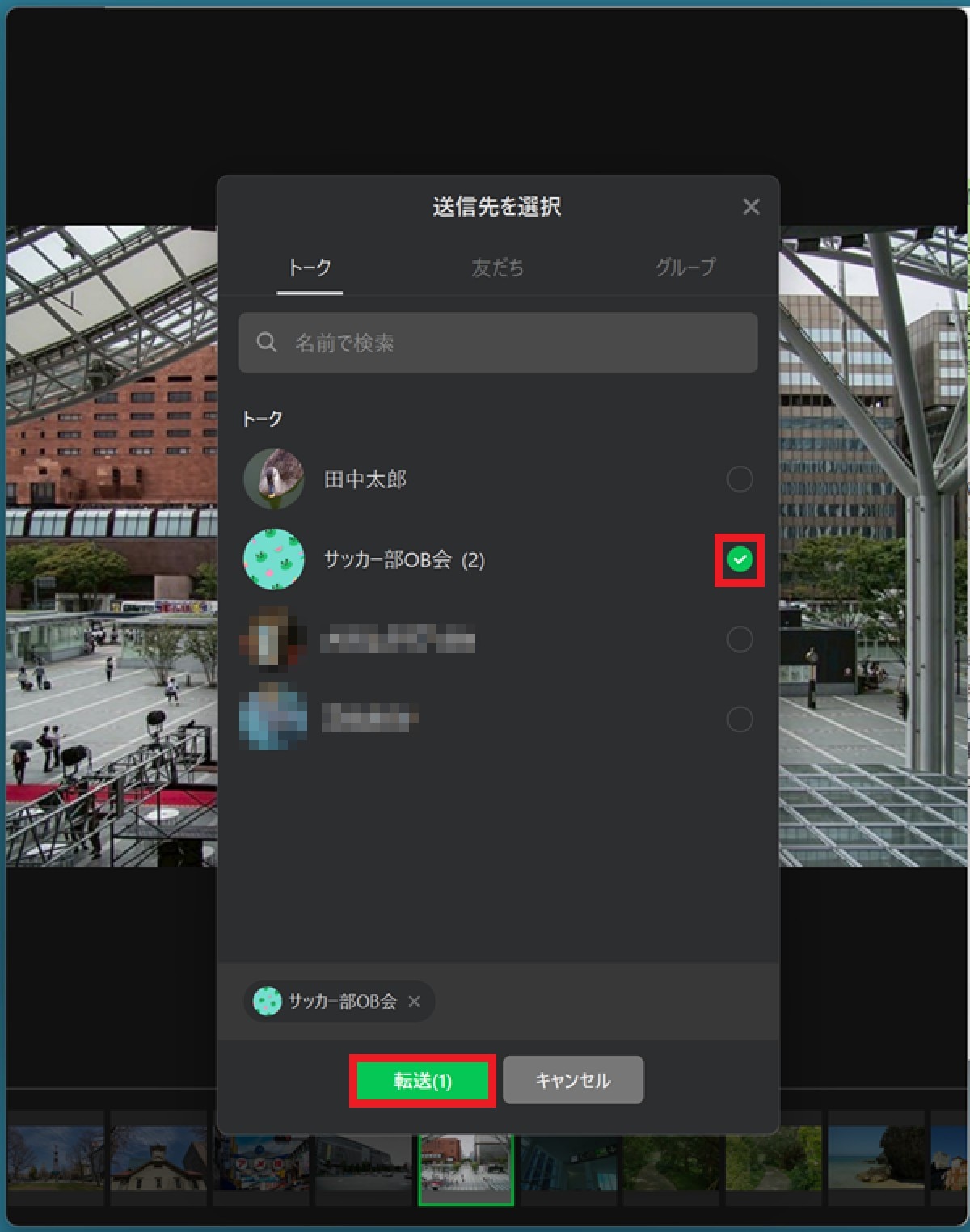
【スマホ版】iPhone・AndroidでLINEアルバムの写真をまとめて送る方法
アルバム全体ではなく、数枚から20枚までの写真を別の友だちやグループに送りたいなら、LINEアプリの転送機能が手軽です。iPhoneとAndroidではボタンの名称や配置に違いがありますが、基本的な流れは共通しています。
iPhoneでLINEアルバムの写真を転送する手順
- 写真が保存されているトークルームを開き、画面右上のメニューから「アルバム」をタップします。
- 転送したい写真が入っているアルバムを開きます。
- 画面右上のメニューから「コンテンツを選択」を選び、送りたい写真にチェックを入れます。画面によっては写真の長押しから選択を開始できます。
- 画面下部の共有・転送に関するボタンをタップします。iPhone版では、画面やバージョンによって「アップロード」などの表示が使われる場合があります。
- 送信先の友だちまたはグループを選択し、「転送」をタップします。
選択できる写真は1回につき最大20枚です。20枚を超える場合は、写真を分けて転送するか、アルバムを一括ダウンロードして再作成する方法を選びましょう。
AndroidでLINEアルバムの写真を転送する手順
- 元のトークルームを開き、右上のメニューから「アルバム」をタップします。
- 対象のアルバムを開きます。
- 右上のメニューから「コンテンツを選択」をタップし、転送したい写真を選びます。画面によっては写真を長押しして複数選択を開始できます。
- 画面下部の共有ボタンをタップします。
- 送信先の友だちやグループを選び、「転送」をタップします。
アプリオの解説では、iPhone版とAndroid版のいずれも、アルバム内の写真を複数選択して転送する方法が紹介されています。ただし、OSやアプリのバージョンによってボタンの名称や表示位置が変わることがあります。該当するメニューが見つからない場合は、LINEアプリを更新してから操作を確認してください。
送信先を複数選択する場合の注意点
転送画面では、友だちやグループを選択して写真を共有できます。共有先の一覧に目的の相手が表示されない場合は、「もっと見る」などの項目からトーク一覧を開いて探します。
なお、写真の転送と新規アルバムの作成では、相手側に表示される内容が異なります。写真を直接転送すると、共有先のトークに写真が投稿されます。一方、新しいアルバムを作成した場合は、アルバムの作成メッセージがトークに表示され、相手はアルバムを開いて写真をまとめて確認できます。
【一括共有の決定版】LINEアルバムをダウンロードして別トークに移す方法
20枚を超える写真を送りたい場合や、旅行・イベントの写真をアルバムとして整理したまま共有したい場合は、一括ダウンロードと新規作成の組み合わせが便利です。アプリオやマイナビニュースも、この方法をアルバム全体の共有に代わる手段として紹介しています。
この方法では、元のアルバムを直接移動させるのではなく、端末に保存した写真を使って、共有先に別のアルバムを作ります。元のアルバムはそのまま残り、共有先には独立したアルバムが作成されます。
手順1:元のLINEアルバムを一括ダウンロードする
- 元のトークルームを開き、右上のメニューから「アルバム」を選択します。
- 共有したいアルバムを開き、アルバムのメニューをタップします。
- 「アルバムをダウンロード」を選択します。
- ダウンロードが完了したら、端末の写真アプリやフォトアプリなどで保存された写真を確認します。
この操作は写真を1枚ずつ保存する必要がないため、枚数が多い場合に効率的です。写真の保存先や表示は端末の設定によって異なるため、次の手順に進む前に、必要な写真が保存されていることを確認しましょう。
手順2:共有先のトークで新しいアルバムを作成する
- 写真を共有したい友だち、またはグループのトークルームを開きます。
- 画面右上のメニューから「アルバム」を選択します。
- 新規作成ボタン(「+」などの表示)をタップします。
- 先ほどダウンロードした写真を選択し、「次へ」をタップします。
- アルバム名を入力し、「作成」をタップします。
- アップロードが完了したら、新しいアルバムに写真がそろっていることを確認します。
アルバム名は、元のアルバムと同じ名前でも、共有先に合わせた名前でも構いません。例えば「2026年旅行写真」「運動会・共有用」など、写真の内容や用途が分かる名前にすると、後から探しやすくなります。
別グループに移す場合も基本の流れは同じ
LINEアルバムを別グループに移す方法も、基本的には同じです。元のグループでアルバムを一括ダウンロードし、移したい先のグループで新しいアルバムを作成します。
ただし、共有先に新規アルバムを作成すると、元のアルバムと共有先のアルバムは別々に管理されます。元のグループで写真を追加・削除しても、新しいアルバムに自動反映されるわけではありません。今後も写真を追加する予定がある場合は、どちらを正式な保管先にするか、あらかじめ決めておくと管理しやすくなります。
アルバム再作成で気をつけたい3つのポイント
- 写真の保存確認:ダウンロード後に、写真が端末に保存されているか確認します。
- アルバム名の整理:元のアルバムとの区別がつく名前にすると、重複や取り違えを防げます。
- 作成通知への配慮:新しいアルバムを作成すると、共有先のトークに作成メッセージが表示されます。大人数のグループでは、事前に共有する旨を伝えておくと親切です。
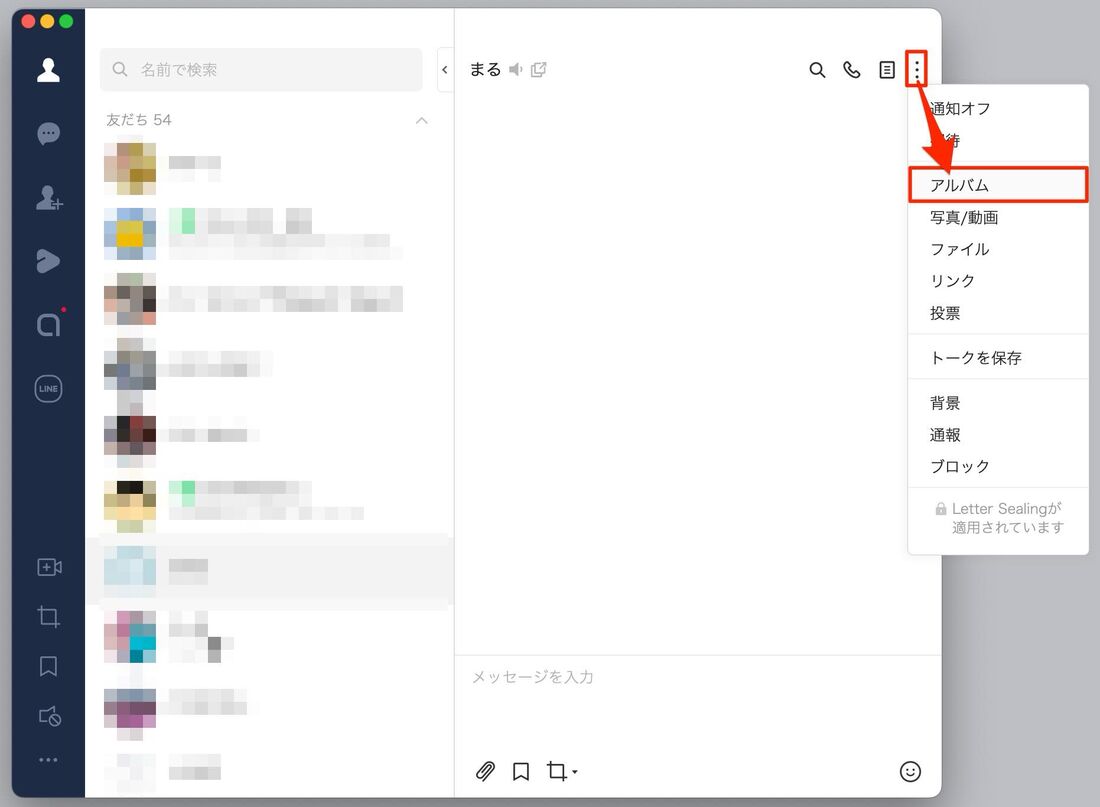
【PC版LINE】アルバム転送・一括ダウンロード・再作成の手順
PC版LINEは、写真をパソコンのフォルダーに保存したり、多数のファイルをまとめて選択したりする作業に向いています。アルバム全体を別トークへ直接移す機能はありませんが、一括ダウンロードして再作成する方法なら、パソコンからでも対応できます。
PC版LINEでアルバムを一括ダウンロードする
- PC版LINEで元のトークルームを開きます。
- トークルーム内のメニューから「アルバム」をクリックします。
- 保存したいアルバムを開きます。
- アルバム名の横にあるメニューから「すべて保存」をクリックします。
- 保存先のフォルダーを指定し、写真をダウンロードします。
LINEヘルプセンターの公式案内でも、Windows・Mac版ではアルバムを開き、メニューの「すべて保存」から保存先を選択する手順が示されています。ダウンロードした写真は、エクスプローラーやFinderなどから確認できます。
PC版LINEで別トークに新しいアルバムを作る
- 共有先の友だちまたはグループとのトークルームを開きます。
- メニューから「アルバム」をクリックします。
- 「アルバム作成」を選択します。
- アルバム名を入力し、「+」ボタンから写真を選択します。
- 保存したフォルダーを開き、共有したい写真を選択します。WindowsではShiftキーなどを使って複数のファイルを選択できます。
- 「開く」などのボタンで写真を追加し、「作成」または「投稿」をクリックします。
大量の写真を選択するときは、ダウンロードしたフォルダー内で写真を整理しておくと作業がスムーズです。作成後は、アップロードが完了していることを確認しましょう。
PC版で写真を直接転送する場合の注意
PC版LINEの個別転送については、アプリオやマイナビニュースの解説では、スマートフォン版と異なり1枚ずつ転送する方法が案内されています。一方、LINEヘルプセンターはアルバム内のコンテンツを選択して転送する手順を掲載しています。画面やアプリのバージョンによって操作が異なる可能性があるため、複数選択できない場合は、一括保存して新しいアルバムを作る方法が確実です。
PC版LINEからメールなどの別アプリへ直接転送する操作も、スマートフォン版と同じようには使えない場合があります。メールで共有する必要があるなら、写真をパソコンに保存してから、メールに添付する方法を検討してください。
【上限を比較】LINEアルバムの20枚制限と保存・アップロード数の違い
LINEアルバムの枚数制限を理解するには、「別トークへの転送」「トークの写真をアルバムへ追加」「アルバムへの直接アップロード」「1つのアルバムに保存できる数」を区別する必要があります。これらは似ているようで、同じ上限ではありません。
LINEヘルプセンターの公式案内では、トークルームごとのアルバム数や1アルバム当たりの保存数、1回のアップロード数が明示されています。Luftmediaの2026年10月の記事でも、こうした公式仕様と20枚単位の操作制限を分けて解説しています。
| 操作・項目 | 上限・仕様 | 実際の使い分け |
|---|---|---|
| 別トークへの写真転送 | スマートフォン版では1回最大20枚 | 少量の写真をすぐ共有したいときに便利 |
| トーク内の写真・動画をアルバムへ追加 | 1回最大20コンテンツ | トークに届いた写真などをアルバムに整理する操作 |
| アルバムへの直接アップロード | 1回最大300コンテンツ | 大量の写真を新しいアルバムへ登録するときに利用 |
| 1つのアルバムに保存できる数 | 最大1,000コンテンツ | 写真のみなら最大1,000枚に相当 |
| トークルームごとのアルバム数 | 最大100個 | イベントや時期ごとにアルバムを分けて管理 |
※公式ヘルプセンターでは、アルバムに写真と動画を混在させた場合も、保存できるコンテンツの総数に上限があると説明されています。1回のアップロード数も写真と動画を合わせたコンテンツ数で、動画には別途利用条件があります。別トークへの写真転送の20枚制限は、こうしたアルバムの保存・アップロード上限とは別のものです。
なぜアルバムを丸ごと転送できないのか
LINEアルバムは、友だち同士やグループのトークルームで写真を整理・共有する仕組みです。アルバムにはタイトルがあり、複数の写真をまとめて閲覧できます。一方、写真の転送機能は、選択した画像を別のトークへ投稿するための操作です。
この違いが、アルバム全体の直接転送ができない理由を理解する手掛かりになります。写真を転送しても、元のアルバム名やアルバム単位の管理状態まで、そのまま共有先に引き継がれるわけではありません。アルバムとして再利用したい場合は、保存した写真から新規作成する必要があります。
20枚を超えるときは何回も転送すべき?
20枚を超える写真を送る場合、複数回に分けて転送する方法も使えます。ただし、写真が大量に投稿されると、トークが画像で埋まりやすくなり、相手が後からメッセージを探しにくくなることがあります。
少量の写真なら個別転送、大量の写真ならアルバムの再作成というように、枚数と共有目的で方法を選ぶのが合理的です。特に数十枚から数百枚を共有するなら、アルバムとしてまとめる方が、受け取る側も閲覧や管理をしやすくなります。
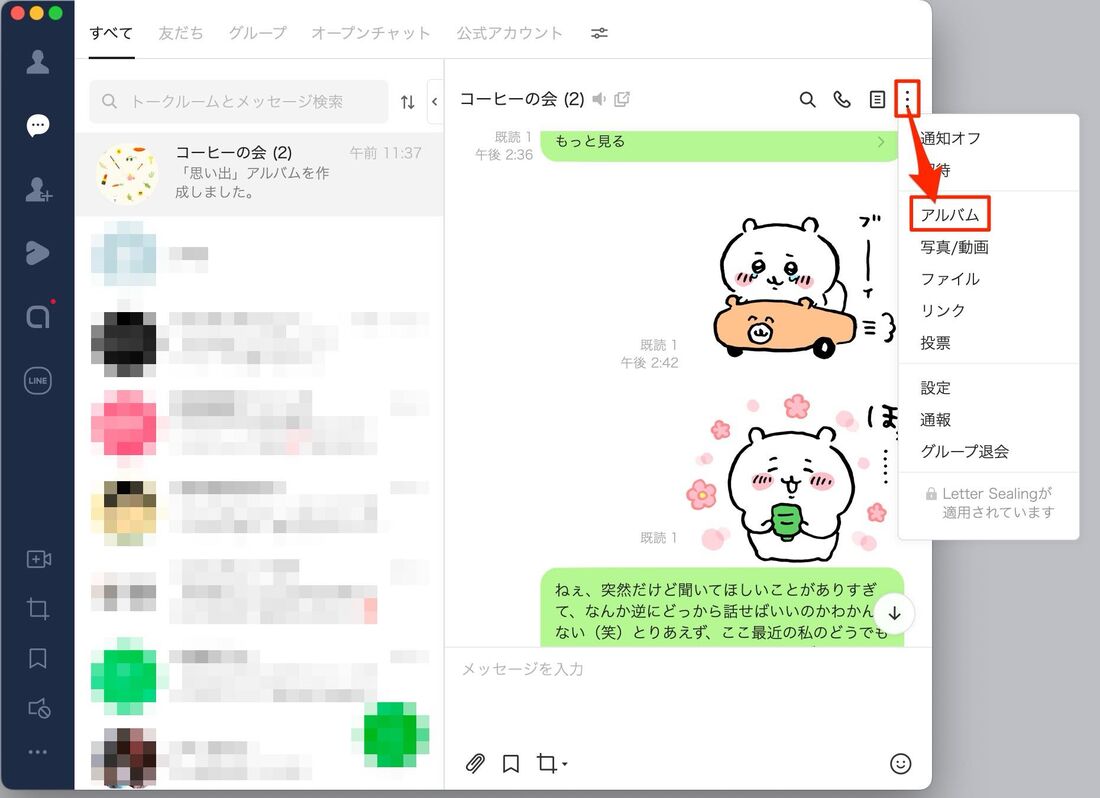
【メール転送・トラブル対策】別のアプリに共有する方法と失敗しないコツ
LINEを使っていない相手に写真を送りたい場合や、仕事用のメールに写真を保存したい場合は、LINE以外の共有手段も選択肢になります。ただし、メールで写真を送る場合も、LINEアルバムそのものをメールに添付するのではなく、保存した写真ファイルを送る形になります。
LINEアルバムの写真をメールで送る方法
スマートフォンでは、アルバム内の写真を選択して共有画面を開き、対応するメールアプリなどの別アプリを選ぶ方法があります。メールアプリが共有先に表示されない場合は、写真を端末に保存してからメール作成画面で添付してください。
- LINEでアルバムを開き、送りたい写真を選択します。
- 共有画面でメールアプリなどを選ぶか、写真を端末へ保存します。
- メールの作成画面で宛先を入力し、写真ファイルを添付します。
- 添付ファイルと宛先を確認して送信します。
写真の枚数やファイルサイズが多い場合は、メールの添付容量制限に注意が必要です。大量の写真を送るなら、写真をまとめてダウンロードしたうえで、相手が利用できるクラウドストレージなどを使って共有する方法も検討できます。
転送できない・写真を選択できない場合の確認項目
- 20枚を超えていないか:一度に選択する写真を20枚以内に減らし、転送を試します。
- アプリが最新か:LINEを更新し、メニューやボタンの表示を確認します。
- 写真が保存されているか:一括ダウンロード後、端末やPCの保存先に写真があるか確認します。
- アルバムの保存上限に達していないか:1アルバム最大1,000コンテンツ、1トークルーム最大100アルバムという上限を確認します。
- アップロードが完了したか:通信状態を確認し、新規アルバムに写真がすべて追加されているか確認します。
また、公式ヘルプセンターによると、通常画質の写真は一般ユーザーもアルバムに追加できますが、オリジナル画質の写真や動画にはLYPプレミアムなどの対象会員向け条件があります。写真の再アップロード時に画質や動画の扱いが変わる可能性があるため、オリジナル画質を重視する場合は、作成後の写真情報も確認してください。
情報を確認するときは公式ヘルプと解説記事を使い分ける
LINEの操作方法を調べる際は、公式ヘルプセンターを基本にすると、アルバムの作成・保存・共有や上限の情報を確認できます。アプリオの「LINEアルバムを転送する方法」はスマートフォンとPCの具体的な操作を把握する際に役立ち、マイナビニュースの2023年10月掲載記事は20枚制限と一括ダウンロードによる代替手段を整理しています。
さらに、Luftmediaの2026年10月の記事では、アルバムの保存上限と転送時の制限が区別されています。ただし、操作画面の説明には記事の掲載時点やアプリのバージョンによる差が生じることがあります。ボタンの表示が違う場合は、現在のLINEアプリと公式ヘルプセンターの案内を優先してください。
【LINEアルバム転送】に関するよくある質問(FAQ)
Q1:LINEアルバムを丸ごと別の友だちやグループに転送できますか?
A1:アルバムそのものを別トークへ直接移す機能はありません。元のアルバムを一括ダウンロードし、共有先のトークで新しいアルバムを作成する方法を利用してください。
Q2:LINEアルバムの写真は一度に何枚まで転送できますか?
A2:スマートフォン版LINEで別トークへ写真を転送する場合、1回最大20枚です。20枚を超える場合は複数回に分けるか、一括ダウンロード後に新しいアルバムを作成してください。
Q3:iPhoneとAndroidで転送方法は違いますか?
A3:基本的な流れは同じです。元のトークからアルバムを開き、写真を選択して共有・転送を行います。iPhoneとAndroidではボタンの名称や配置が異なる場合があるため、画面の表示に合わせて操作してください。
Q4:PC版LINEでアルバムを一括転送できますか?
A4:アルバム全体を別トークへ直接転送する機能はありません。PC版では「すべて保存」で写真を一括ダウンロードし、共有先のトークで新しいアルバムを作成する方法が便利です。
Q5:LINEアルバムをメールで転送できますか?
A5:アルバムそのものをメールに添付することはできませんが、写真を端末に保存してメールへ添付する方法があります。大量の写真は添付容量に注意し、必要に応じてクラウドストレージなどを利用してください。
Q6:一括ダウンロードして新規作成すると、元のアルバムは消えますか?
A6:通常、ダウンロードして別トークで新規作成する操作によって、元のアルバムが自動的に削除されることはありません。元のアルバムと共有先のアルバムは別々に管理されます。
まとめ:LINEアルバム転送で失敗しないための判断基準
LINEアルバム転送で押さえておきたいのは、写真の転送とアルバム全体の共有を区別することです。スマートフォン版LINEでは写真を最大20枚ずつ別トークへ転送できますが、アルバムを丸ごと移すことはできません。大量の写真をアルバムの形で共有したいなら、一括ダウンロードして共有先で新しいアルバムを作成する方法が適しています。
数枚の写真をすぐ送りたいならスマートフォンの転送機能、数十枚以上の写真をまとめて共有したいならアルバムの再作成、パソコンで大量の写真を扱いたいなら「すべて保存」を利用するなど、用途に応じて選ぶと効率的です。
また、20枚という転送上限と、アルバムへの直接アップロード上限である最大300コンテンツ、1アルバム最大1,000コンテンツは別の仕様です。枚数制限を正しく理解し、共有先への通知やアルバム名、画質にも気を配れば、iPhone・Android・PC版LINEのいずれでも、写真を整理したままスムーズに共有できます。 (出典: line アルバム 転送(Yahoo!ニュース))
毎日更新されるトレンド情報を分析・発信中。役立つ裏技やおすすめ情報を分かりやすく紹介します。
