モニターに縦線が入る原因と直し方は?ケーブル交換から故障診断・修理費用まで徹底解説
モニターに突然、緑や赤の縦線が入ったり、画面の一部に細い線が消えずに残ったりすると、「液晶が壊れたのでは?」「買い替えるしかないの?」と不安になるものです。しかし、縦線が表示される原因は、HDMI・DisplayPortケーブルの接触不良、パソコン側の映像出力の不具合、液晶パネルや内部回路の故障などさまざまです。接続の見直しや再起動だけで改善するケースもあります。
2026年10月時点のメーカー公式サポート情報や、モニタヤ、ゲーミングモニ研などの解説を踏まえると、修理を急ぐ前に大切なのは、原因を順番に切り分けることです。この記事では、モニターの縦線を自分で直す方法、放電やケーブル交換の具体的な手順、液晶パネル故障の見分け方、修理費用の目安まで、初めての人にもわかるように解説します。
📌 【この記事の重要ポイントまとめ】
- 要点1:まず再起動、ケーブルの挿し直し、別の入力端子への変更を試す。接続不良なら改善する可能性がある。
- 要点2:周辺機器の取り外しや放電、別のパソコンへの接続で、PC側とモニター本体のどちらに問題があるかを切り分けられる。
- 要点3:同じ位置に縦線が残り、別のケーブルや機器でも改善しない場合は、液晶パネルや内部回路の故障が疑われる。保証を確認して修理費と買い替え費用を比較しよう。
【最初に確認】モニターに縦線が入る原因は大きく4つ
モニターの縦線を直すには、まず原因を大きく4つに分類するのが近道です。見た目が似ていても、ケーブルの接触不良と液晶パネルの故障では、必要な対処がまったく異なります。
1.HDMI・DisplayPortケーブルの接触不良や劣化
モニターとパソコンをつなぐ映像ケーブルに問題があると、縦線や横線、映像の乱れ、ノイズ、チラつきなどが発生することがあります。ケーブルのコネクターが緩んでいる、端子に傷や異物がある、ケーブルが強く折れ曲がっているといった状態には注意が必要です。
HDMIケーブルやDisplayPortケーブルを長期間使用している場合、別のケーブルに交換すると改善する可能性があります。特に、高解像度や高リフレッシュレートで使用するゲーミングモニターでは、ケーブルの規格や接続状態も確認しましょう。
中古モニター専門店のモニタヤも、2026年3月6日公開の記事で、ケーブル不良、パソコン側の問題、モニター本体の故障を主な原因として整理しています。ただし、ケーブルが原因だと最初から決めつけず、ほかの可能性も確認することが大切です。
2.パソコンやグラフィックボードの不具合
モニター自体に問題がなくても、パソコンのグラフィックボード(GPU)、映像ドライバー、映像出力端子などに不具合があると、画面に線やノイズが出る場合があります。
たとえば、パソコンを再起動したら縦線が消えた、別のモニターに接続しても同じ症状が出る、といった場合はPC側の問題が疑われます。ドッキングステーションや変換アダプターを使用している場合は、それらが原因になっている可能性もあります。
3.液晶パネルやモニター内部回路の故障
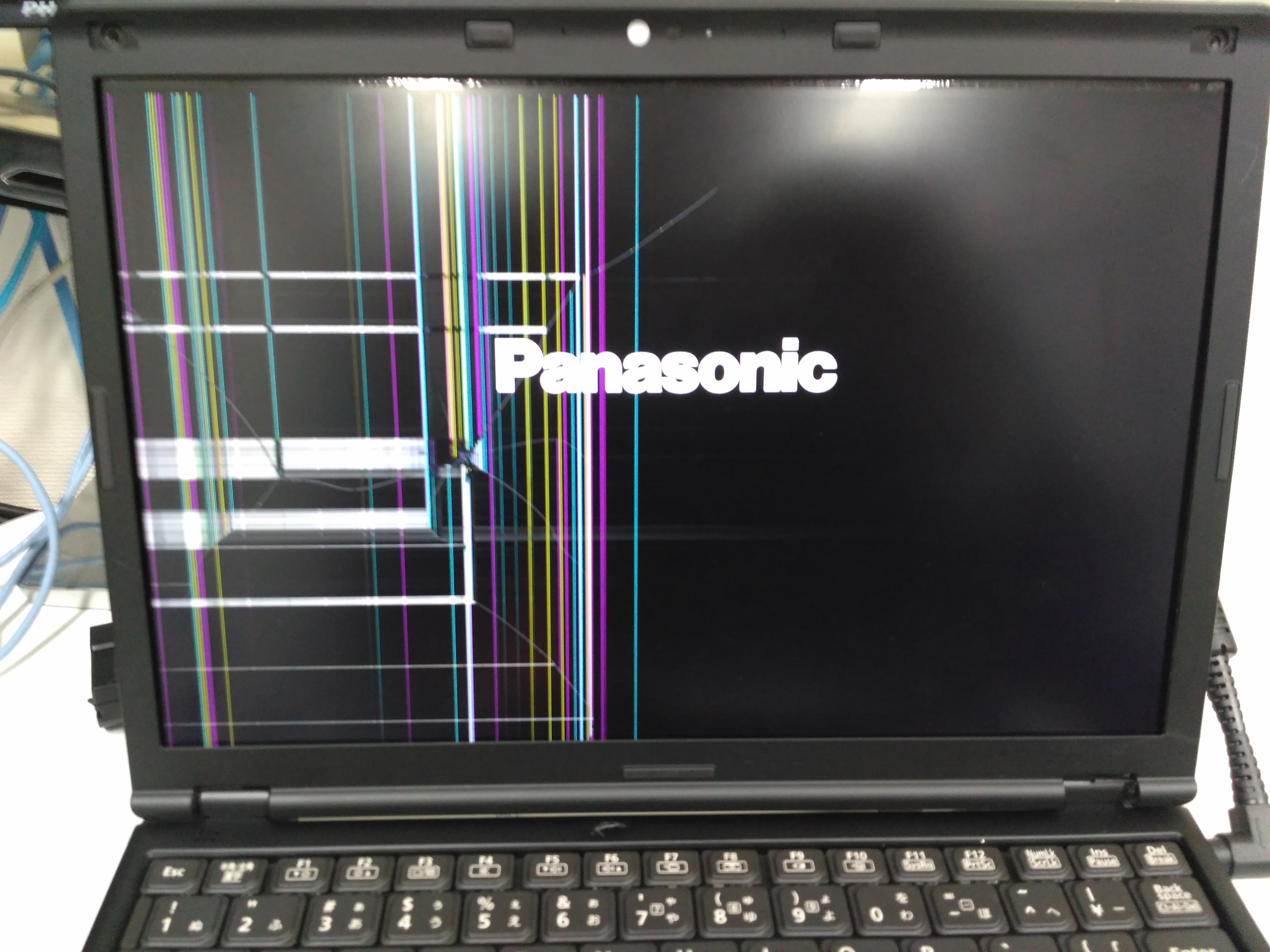
縦線が毎回同じ位置に表示され、電源を入れ直しても、ケーブルを交換しても消えない場合は、液晶パネルや内部の制御回路などに不具合が生じている可能性があります。
赤・緑・青などの色付きの線が固定されたまま残る場合や、モニターのメニュー画面にも線が重なって見える場合は、本体側の故障を疑う判断材料になります。ただし、線の色や本数だけで故障箇所を断定することはできません。
4.解像度・リフレッシュレート・映像信号の問題
特定の解像度やリフレッシュレートに設定したときだけ線が出る場合は、映像信号の伝送や設定の問題も考えられます。たとえば、高いリフレッシュレートでは映像が乱れるのに、設定を下げると安定するケースです。
また、縦線だけでなく画面全体がチラつく、砂嵐のようなノイズが出る、映像が一瞬途切れるといった症状では、ケーブル、接続端子、変換アダプター、GPUなど複数の原因を確認する必要があります。

【自分で直す方法】再起動・周辺機器の取り外し・放電・ケーブル交換の手順
モニターに縦線が入ったときは、いきなり分解したり、新しいモニターを購入したりする必要はありません。まずは安全に実施できる簡単な対処から順番に試してみましょう。
手順1.パソコンとモニターを再起動する
一時的な映像出力やドライバーの不具合なら、再起動で改善することがあります。作業中のファイルを保存し、パソコンを通常の手順でシャットダウンしてから、再度起動してください。
モニターにも電源ボタンがある場合は、パソコンとは別にモニターの電源を切り、再び入れます。単に画面を消灯させるだけでなく、電源が切れたことを確認してから操作しましょう。
再起動で縦線が消えたとしても、必ずしも故障が解消したとは限りません。同じ症状が繰り返し発生するなら、ケーブルや接続端子、グラフィックドライバーなども確認してください。
手順2.HDMI・DisplayPortケーブルを挿し直す
ケーブルの接続不良を疑う場合は、次の手順で確認します。
- パソコンとモニターの電源を切る。
- HDMIまたはDisplayPortケーブルを両方の機器から取り外す。
- コネクターに曲がり、破損、異物がないか目視で確認する。
- 端子の向きを確かめ、奥までしっかり接続する。
- 電源を入れ、縦線が消えたか確認する。
端子に異物がある場合は、無理に押し込んだり、金属製の工具でこすったりしないでください。端子が変形している場合も、無理な抜き差しは避けましょう。
手順3.DisplayPortまたはHDMIケーブルを交換する
挿し直しても改善しない場合は、別の正常なケーブルに交換してみます。HDMIを使用しているなら別のHDMIケーブル、DisplayPortを使用しているなら別のDisplayPortケーブルを使い、ほかの条件をなるべく変えずに比較すると原因を特定しやすくなります。
ケーブル交換で縦線が消えた場合は、元のケーブルや接続状態に問題があった可能性が高まります。ただし、交換後に改善したからといって、ケーブル内部の断線や端子の不良など、具体的な故障箇所まで特定できるわけではありません。
高リフレッシュレートのモニターでは、解像度やリフレッシュレートに対応した規格のケーブルを選ぶことも重要です。安さだけで選ぶのではなく、モニターとPCの仕様に合った製品を使いましょう。
手順4.周辺機器を取り外して原因を絞る
USBハブ、ドッキングステーション、映像変換アダプター、ゲーム機などを接続している場合は、いったん不要な周辺機器を取り外してください。そのうえで、パソコンとモニターを映像ケーブルで直接接続して症状を確認します。
これで縦線が消えるなら、取り外した機器や接続経路に原因がある可能性があります。複数の機器を一度に戻すのではなく、ひとつずつ接続して確認すると、問題のある機器を見つけやすくなります。
手順5.パソコンとモニターを放電する
電源管理や一時的な動作不良が疑われる場合は、電源を完全に切って放電を試す方法もあります。ここでいう放電は、機器を分解する作業ではありません。
- 作業中のファイルを保存し、パソコンをシャットダウンする。
- モニターの電源を切り、電源ケーブルをコンセントから抜く。
- デスクトップPCは電源ケーブルを抜き、接続されている周辺機器も必要に応じて取り外す。
- モニターは約30秒待ってから再接続する。PCはメーカーの案内に従い、必要に応じて電源ボタンを15~30秒程度押してから再接続する。
- パソコンとモニターの電源を入れ、症状を確認する。
ノートパソコンでは、内蔵バッテリーを自分で取り外したり、本体を分解したりする必要はありません。機種によって放電手順が異なるため、メーカーの取扱説明書を優先してください。
放電によって一時的な不具合が改善することはありますが、液晶パネルの破損や内部回路の物理的な故障を直す方法ではありません。
手順6.解像度・リフレッシュレートとドライバーを確認する
特定のゲームや高リフレッシュレートの設定でのみ縦線やノイズが出る場合は、いったんモニターの推奨解像度と標準的なリフレッシュレートに設定してみてください。症状が消えるなら、映像信号の帯域や設定、ドライバーとの相性などが関係している可能性があります。
Windowsでは、ディスプレイ設定から解像度やリフレッシュレートを確認できます。必要に応じて、PCメーカーやGPUメーカーが提供する正式なドライバーを確認し、更新を試しましょう。設定を変更しても改善しない場合は、元の設定に戻して次の切り分けに進みます。
【症状別】縦線の故障の見分け方と修理費用の目安
自分で直せる症状なのか、メーカー修理が必要なのかを判断するには、線の出方と、どの対処で変化したかを組み合わせて考えることが大切です。次の表は、代表的な症状と対応の目安をまとめたものです。
| 症状・確認結果 | 考えられる原因 | 次に試すこと・判断 |
|---|---|---|
| ケーブルを挿し直すと線が消える | 接触不良、接続の緩み | 端子の状態を確認し、再発する場合はケーブル交換を試す |
| 別のHDMI・DisplayPortケーブルで改善する | 元のケーブルの劣化や不具合 | 対応規格の正常なケーブルを使用する |
| 特定のPCやゲーム機でだけ線が出る | GPU、ドライバー、出力端子、変換アダプターなど | 別の機器や接続経路で比較する |
| モニターのメニュー画面にも線が重なる | 液晶パネルや内部回路の故障の可能性 | 入力ケーブルを外した状態でも確認し、改善しなければメーカーへ相談する |
| 別のケーブル・PCでも同じ位置に線が残る | 液晶パネルや内部回路の故障の可能性 | 保証と修理見積もりを確認する。分解や画面を押す自己修理は避ける |
| Acer公式の修理料金目安 | 縦線の原因がLCDパネルやLCDケーブルなどの場合 | LCDケーブルの概算部品代は税込1,000~15,000円、LCDパネルはスタンダードで税込28,000~95,000円、ゲーミング・高解像度で税込28,000~110,000円 |
| LG公式のモニター修理料金目安 | 縦線・横線、映像のちらつきなど | 液晶モニターの映像関連修理は、46インチ以下で税込15,000~94,000円、47インチ以上で税込15,000~120,000円が目安 |
修理料金はメーカー、機種、故障箇所、保証条件によって変わります。Acerの料金表にあるLCDケーブルの金額は概算の部品代であり、保証期間外の技術料などが別途かかる場合があります。一方、LG Japanの修理料金表では、技術料・部品代・出張費を含む費用の目安が案内されています。両社の金額は料金に含まれる項目が異なるため、単純比較には注意が必要です。
また、画面の端を押すと線が変化する、画面にひびや圧迫痕があるといった場合は、パネルや内部接続部の損傷も疑われます。強く押す、画面をたたく、テープで固定するといった方法は、症状を悪化させるおそれがあるため避けてください。

【LGモニター・ゲーミングモニター】メーカー別の確認ポイント
LGモニターで縦線が出た場合
LGの日本向け公式サポートには、「モニターの画面に縦線が入る」という症状別の案内があります。2025年9月掲載の案内では、映像ケーブルの接続状態や端子の損傷・異物、パソコンからの信号などを確認することが対処の基本です。
LGモニターで縦線が出た場合は、まずケーブルを取り外し、端子に目立った損傷がないか確認しましょう。問題が疑われるケーブルは、対応する正常なケーブルに交換して比較します。改善しない場合は、別のPCや映像機器に接続して、モニター本体と接続元のどちらに原因があるかを調べてください。
機種によっては診断機能や独自の設定メニューを利用できる場合があります。具体的な操作は、製品の型番に対応したLG公式サポート情報や取扱説明書で確認するのが確実です。
ゲーミングモニターはリフレッシュレートにも注目
ゲーミングモニターでは、通常のデスクトップ表示では問題がなくても、ゲーム中や高リフレッシュレートの設定時に線やノイズが出る場合があります。この場合、液晶パネルの故障と決めつけず、ケーブルの規格、接続端子、映像出力設定、GPUドライバーを順番に確認しましょう。
ゲーミングモニ研の2026年10月更新の記事でも、ケーブルや接続、設定、グラフィックボード、パネル・基板の故障を切り分ける考え方が紹介されています。ケーブル交換や別端子での確認を先に行い、それでも同じ位置に線が残る場合は、本体側の故障を疑うという順番が合理的です。
なお、メーカーによってはモニター単体で表示異常を調べるセルフテスト機能が用意されています。Dellの公式サポートも、縦線や横線、ちらつきなどが発生した場合に、対応機種の内蔵診断機能でモニター自体の異常を確認する方法を案内しています。すべての製品に同じ機能があるわけではないため、使用機種の説明書を確認してください。
【修理費用】モニターを修理するか買い替えるかの判断基準
縦線がケーブル交換や設定変更で直らず、液晶パネルの交換が必要になった場合は、修理費用が高額になることがあります。Acer日本の公式料金表では、液晶パネルの概算部品代はスタンダードモデルで税込28,000~95,000円、ゲーミング・高解像度モデルで税込28,000~110,000円とされています。保証期間外の場合は、技術料などが別途発生することにも注意が必要です。
LG Japanの公式料金表では、モニターの映像関連修理について、液晶画面が46インチ以下なら税込15,000~94,000円、47インチ以上なら税込15,000~120,000円が目安として示されています。いずれも故障内容や機種によって金額が変わるため、実際の修理費は見積もりで確認してください。
修理するか買い替えるかを判断するときは、次の3点を比較すると決めやすくなります。
- 保証期間内か:購入時の保証やメーカー保証の条件を確認します。落下や圧迫など、使用者側の原因による破損は保証対象外となる場合があります。
- 修理見積もりはいくらか:液晶パネル交換が必要な場合は、技術料などを含めた総額を確認します。
- 同等品の購入費用はいくらか:同じサイズ・解像度・リフレッシュレートのモニターの価格と比べ、修理後に使い続ける価値があるかを判断します。
購入から日が浅く、保証の対象になる可能性があるなら、自己修理を試す前にメーカーへ相談するのがおすすめです。反対に、古い機種でパネル交換費用が同等品の購入価格に近い場合は、買い替えも現実的な選択肢になります。
【プロの結論】縦線を安全に直すなら「非分解の切り分け」が基本
モニターに縦線が入ったとき、最も避けたいのは、原因がわからないまま液晶パネルを押したり、筐体を分解したりすることです。液晶パネルや内部の接続部は繊細で、無理な力を加えると損傷が広がる可能性があります。保証期間中の製品では、分解によって保証条件に影響することもあります。
まずは、再起動、ケーブルの挿し直し、別ケーブルへの交換、周辺機器の取り外し、放電、別のPCでの確認という順番で試しましょう。それぞれの操作で症状が変わるかを記録しておけば、メーカーへ相談するときにも役立ちます。
また、画面に縦線が見える状態で、スクリーンショットを撮影する方法も補助的な確認に使えます。画像ファイルを別の端末で開いたときにも同じ線が写っていれば、ソフトウェアやGPUの描画処理など、PC側の問題が疑われます。反対に、スクリーンショットには線が写らず、実際のモニター画面にだけ線が見える場合は、ケーブル、出力経路、モニター本体などを調べる必要があります。この方法だけで故障箇所を断定することはできません。
最終的な判断のポイントは、別のケーブルや機器を使っても同じ場所に縦線が残るかどうかです。再起動やケーブル交換で改善するなら、接続や信号の問題だった可能性があります。何を試しても線が残る場合は、メーカーの診断や修理見積もりに進むのが安全です。
【モニター縦線直し方】に関するよくある質問(FAQ)
Q1:モニターの縦線は再起動だけで直りますか?
A1:一時的な映像出力やドライバーの不具合なら、再起動で改善することがあります。ただし、液晶パネルや内部回路の故障は再起動だけでは直りません。繰り返し発生する場合は、ケーブルや別のPCでの表示も確認してください。
Q2:HDMIケーブルを交換すれば必ず直りますか?
A2:必ず直るわけではありません。ケーブルの劣化や接触不良が原因なら改善する可能性がありますが、PC側の不具合やモニター本体の故障が原因なら交換しても症状が残ります。対応規格のケーブルを使い、別の入力端子や機器でも確認しましょう。
Q3:モニターの縦線が1本だけなら、故障ではありませんか?
A3:1本だけでも液晶パネルや内部回路の故障である可能性はあります。線の本数だけでは判断できません。同じ位置に線が固定され、別のケーブルや機器でも消えない場合は、メーカーへの相談を検討してください。
Q4:画面を押すと縦線が消える場合は、自分で修理できますか?
A4:画面を押して線が変化しても、根本的に直ったとは限りません。内部の接続部やパネルに問題がある可能性があり、強く押すと損傷が悪化するおそれがあります。押したり、テープを貼ったりせず、保証と修理対応を確認してください。
Q5:モニターの縦線を修理する費用はいくらですか?
A5:メーカーや機種、故障箇所によって異なります。Acer日本の公式料金表では、LCDケーブルの概算部品代は税込1,000~15,000円、LCDパネルはスタンダードモデルで税込28,000~95,000円などと案内されています。LG Japanでは、モニターの映像関連修理が税込15,000円からとなる料金目安が示されています。実際の金額はメーカーの見積もりで確認してください。
Q6:モニターの縦線が出たり消えたりする場合も修理が必要ですか?
A6:必ずしも修理が必要とは限りませんが、ケーブルの接触不良や映像信号の不安定さ、内部回路の劣化などが考えられます。ケーブル交換や別のPCでの確認を試しても再発する場合は、症状が悪化する前にメーカーへ相談するのがおすすめです。
まとめ:モニターの縦線は原因を切り分けてから修理を判断しよう
モニターの縦線は、HDMI・DisplayPortケーブルの接触不良、パソコン側の映像出力の問題、液晶パネルや内部回路の故障など、さまざまな原因で発生します。最初に再起動とケーブルの挿し直しを行い、必要に応じてケーブル交換、周辺機器の取り外し、放電、別のPCでの確認を進めることが大切です。
別のケーブルや機器を使っても同じ位置に線が残るなら、液晶パネルや内部回路の故障が疑われます。その場合は無理な自己修理を避け、保証の有無と修理見積もりを確認しましょう。修理費が同等品の購入価格に近い場合は、買い替えも含めて比較するのが合理的です。
焦って分解する必要はありません。安全な確認手順で原因を絞り込み、ケーブル交換で解決できるのか、メーカー修理が必要なのかを見極めることが、余計な出費を防ぐ近道です。 (出典: モニター 縦 線 直し 方(Yahoo!ニュース))
テクノロジーやライフスタイル領域を中心に執筆活動を行っています。趣味は写真撮影と旅行です。
