マウスが反応しない原因と対処法|Windows 11・無線接続の直し方を徹底解説
パソコンのマウスが突然反応しなくなり、カーソルが動かない、クリックできない、スクロールが効かないといった症状に困っていませんか。マウスが反応しない原因は、本体の故障だけではありません。電池切れや電源スイッチの確認不足、USBレシーバーの接続不良、Bluetoothの同期エラー、Windows 11の一時的なフリーズ、ドライバーや設定の問題など、複数の可能性があります。
まずはマウスを買い替える前に、症状を切り分けることが大切です。Microsoft Supportの公式トラブルシューティングでも、Bluetoothのオン・オフ、デバイスの再ペアリング、電池の確認、ドライバーの更新などが案内されています。この記事では、初心者でも順番に試せる基本操作から、無線マウスの再接続、Windows 11の設定変更、故障を見分ける判断基準まで詳しく解説します。
📌 【この記事の重要ポイントまとめ】
- 要点1:最初に電池・電源スイッチ・USB接続・使用面を確認すると、原因を効率よく絞り込める。
- 要点2:BluetoothマウスとUSBレシーバー式の無線マウスでは、接続トラブルの対処方法が異なる。
- 要点3:Windows 11の設定やドライバーを確認し、別のパソコンでも動かない場合は本体の故障を疑う。
【まず確認】マウスが反応しない原因は大きく3種類に分けられる
マウスが反応しないときは、むやみに設定を変更するよりも、問題がどこにあるのかを先に見極めましょう。原因は大きく「マウス本体・接続の問題」「Windowsやドライバーの問題」「操作環境の問題」に分類できます。
たとえば、マウスの電源ランプが点灯しない場合は、電池切れや電源スイッチ、本体の不具合が考えられます。一方、ランプが点灯していてもカーソルが動かないなら、USBレシーバーやBluetoothの接続、センサーが読み取りにくい使用面なども確認する必要があります。
次の順番で確認すると、原因の切り分けがスムーズです。
- マウスの電源が入っているか、電池残量が十分か確認する。
- 有線マウスならケーブル、無線マウスならUSBレシーバーやBluetoothの接続を確認する。
- マウスを別の面で動かし、センサーの読み取り状態を確認する。
- キーボードが反応するか確認し、パソコン全体がフリーズしていないか判断する。
- 改善しない場合はWindows 11の設定やドライバーを調べる。
特に見落としやすいのが、マウスだけでなくパソコン全体が停止しているケースです。マウスカーソルが動かず、キーボードの入力や画面の切り替えにも反応がない場合、マウス本体を調べても解決しない可能性があります。
キーボードが使えるなら、Windowsキーを押してスタートメニューが開くか、Alt+Tabでウィンドウを切り替えられるか試してください。どちらも反応しない場合は、OSやアプリのフリーズも疑い、少し待ってから再起動を検討します。保存していない作業がある場合は、強制終了によるデータ消失にも注意が必要です。
【簡単な対処法】電池・電源・USB接続・使用面を順番に確認
マウスが突然動かなくなった場合、最初に試したいのは、設定変更を伴わない基本的な確認です。電池や接続、センサーの読み取り環境に問題があれば、数分程度の作業で復旧する可能性があります。
1.電池交換と電源スイッチを確認する
乾電池式の無線マウスは、電池残量が少なくなると、カーソルが不安定になったり、クリックが反応しにくくなったりすることがあります。完全に動かなくなるまで電池残量が減っているとは限らないため、使用期間が長い場合は新品の電池に交換してみましょう。
- マウス底面の電源スイッチが「ON」になっているか確認する。
- 乾電池式なら、指定された種類の新品電池を正しい向きで入れる。
- 充電式なら、十分に充電してから電源を入れ直す。
- 電池カバーが正しく閉まり、電池が接触しているか確認する。
- 機種によっては、接続先を切り替えるボタンやペアリングボタンの状態も確認する。
電池を交換した直後に動かない場合は、電池の向きや接点の状態を見直してください。電池を取り外せない内蔵バッテリー式の場合は、製品の説明書に従って充電や電源のリセット操作を行います。
2.有線マウスとUSBレシーバーを挿し直す
有線マウスの場合は、USBケーブルを一度抜き、数秒待ってから挿し直します。USBポートの接触不良や、一時的な認識エラーが原因なら改善することがあります。
USBレシーバー式の無線マウスも、レシーバーを挿し直すことで接続が回復する場合があります。次の点を確認してください。
- USBレシーバーを抜き、別のUSBポートに直接接続する。
- USBハブを使っている場合は、パソコン本体のUSBポートに接続して試す。
- デスクトップパソコンでは、別のポートでも動作するか確認する。
- USBポートに目立った破損や異物がないか確認する。
USBレシーバー式とBluetooth式は、同じ無線マウスでも接続方式が異なります。USBレシーバー式は専用レシーバーを介して通信するため、パソコンのBluetooth設定を変更しても解決しない場合があります。製品の仕様を確認し、実際に使用している接続方式に合った対処を行いましょう。
3.マウスの使用面を見直す
光学式マウスやレーザー式マウスは、底面のセンサーで移動を検出します。そのため、ガラスのような透明な面や、鏡面仕上げの机、模様の細かい面などでは、センサーが移動を正しく読み取れないことがあります。
まずはマウスパッドや、つやのない平らな机の上で動かしてみてください。マウス底面にほこりや汚れが付着している場合は、電源を切り、製品の説明書に従ってセンサー周辺を柔らかい布などで清掃します。
特定の机の上だけで動かないなら、本体の故障よりも使用面との相性が疑われます。反対に、複数の適切な面で試してもカーソルがまったく動かない場合は、接続や本体の問題も含めて調べましょう。
【症状別の比較】どこを確認すれば原因を絞り込める?
マウスが反応しないといっても、カーソルが動かないケース、クリックだけできないケース、スクロールだけ効かないケースでは、疑うべき原因が異なります。症状と確認箇所を対応させることで、必要のない設定変更を減らせます。
| 症状 | 主な原因候補 | 最初に試す対処法 |
|---|---|---|
| カーソルがまったく動かない | 電池切れ、電源オフ、接続不良、フリーズ、センサーの読み取り不良 | 電源・電池・USB接続・使用面を確認する |
| 無線マウスだけ動かない | USBレシーバーの認識エラー、Bluetoothの切断、ペアリング不良 | 接続方式に応じてレシーバーを挿し直すか再ペアリングする |
| カーソルは動くがクリックできない | ボタンの故障、アプリのフリーズ、設定や入力処理の問題 | 別のアプリで試し、左右のボタンの反応を確認する |
| スクロールだけできない | ホイールの汚れ・故障、スクロール設定、アプリ側の問題 | 別の画面で試し、マウス設定とホイールを確認する |
| 一定時間放置した後に動かない | 省電力からの復帰、無線接続の不安定さ、ドライバーの問題 | 電源を入れ直し、接続・ドライバー・電源管理を確認する |
| パソコン全体が反応しない | OSやアプリのフリーズ、システム負荷など | キーボードの反応を確認し、必要に応じて再起動する |
この比較で重要なのは、カーソルが動くかどうかだけで判断しないことです。カーソルが動いているなら、電池切れや通信断だけでなく、ボタンやホイール、アプリ側の問題も考えられます。
一方、マウスの電源ランプが点灯していても、正常に通信できているとは限りません。ランプは電源の状態を示していても、パソコンとの接続やセンサーの動作まで保証するものではないためです。

【無線マウス・Bluetooth】接続と同期をやり直す方法
無線マウスが反応しない理由には、電池切れのほか、レシーバーの認識不良、ペアリングの解除、通信の不安定さなどがあります。まずは自分のマウスがUSBレシーバー式なのか、Bluetooth式なのかを確認してください。
USBレシーバー式の場合
USBレシーバー式のマウスでは、レシーバーとマウス本体の通信がうまくいかなくなっている可能性があります。次の順番で確認しましょう。
- マウスの電源を切る。
- USBレシーバーをパソコンから取り外す。
- 数秒待ち、別のUSBポートにレシーバーを接続する。
- マウスの電源を入れ直す。
- 改善しなければ、製品の説明書に従って再ペアリングや同期操作を行う。
USBレシーバー式でも、製品によっては専用ソフトやペアリング用ボタンが必要です。一般的なBluetoothのペアリング操作をそのまま適用できるとは限りません。また、別のマウスのレシーバーを挿しても動作するとは限らないため、対応製品かどうかを確認する必要があります。
Bluetoothマウスの場合
Bluetoothマウスは、パソコン側のBluetooth機能がオフになっていたり、マウスがペアリングモードになっていなかったりすると接続できません。Windows 11では、次の手順で再接続を試せます。
- 「スタート」から「設定」を開く。
- 「Bluetoothとデバイス」を選択し、Bluetoothがオンになっているか確認する。
- マウスの電源を入れ、説明書に従ってペアリングモードにする。
- 登録済みのマウスが接続できない場合は、対象デバイスを選んで「デバイスの削除」を行う。
- 「デバイスの追加」からBluetoothを選び、マウスを再登録する。
Windowsの設定画面に表示される項目名は、OSの更新状況やデバイスによって異なることがあります。ペアリング時にはマウスをパソコンの近くに置き、電池残量が十分であることも確認してください。
Microsoft Supportの「WindowsでBluetooth接続の問題を解決する」および「WindowsでBluetoothデバイスをペアリングする」では、Bluetoothの切り替え、デバイスの削除と再追加、電池の確認などが対処方法として案内されています。登録済みの表示があっても、実際には接続できていない場合があるため、再ペアリングは有効な切り分け方法です。
Bluetooth自体が表示されない場合
Windows 11の設定画面にBluetoothのスイッチが表示されない、またはグレーアウトして操作できない場合は、マウス単体ではなく、パソコンのBluetoothアダプターやドライバーに問題がある可能性があります。
まずパソコンを再起動し、改善しなければデバイスマネージャーでBluetoothアダプターの状態を確認します。ドライバーの更新や、パソコンメーカーが提供する対応ドライバーの導入も検討してください。複数のBluetooth機器が同時に接続できない場合は、マウス本体よりもパソコン側の問題を優先して調べると効率的です。
【Windows 11】設定・ドライバー・省電力機能を確認する
電池や接続に問題がなく、マウスも正常に動作するはずなのに反応しない場合は、Windows 11の設定やドライバーを確認しましょう。ここからは操作が少し複雑になるため、基本的な対処法を試してから進めるのがおすすめです。
1.マウスの設定を確認する
Windows 11では、「設定」から「Bluetoothとデバイス」内の「マウス」を開くと、主にボタンやポインター、スクロールに関する設定を確認できます。
- マウスの主ボタンが意図した左右どちらに設定されているか確認する。
- マウスポインターの速度が極端に遅くなっていないか確認する。
- スクロールする行数やスクロール方向の設定を確認する。
- マウス固有の設定ソフトを使用している場合は、ボタン割り当てやプロファイルも確認する。
設定変更の後からクリックやスクロールがおかしくなった場合は、変更した項目を元に戻して動作を比較してください。ただし、設定画面を確認するだけで直るとは限りません。カーソルが完全に動かないときは、接続やドライバーも並行して調べる必要があります。
2.マウスドライバーを更新する
ドライバーは、Windowsと接続機器が正常に通信するためのソフトウェアです。ドライバーの不具合や互換性の問題があると、マウスが認識されなかったり、正常に動作しなかったりする場合があります。
デバイスマネージャーを使って確認する場合は、次の手順を試してください。
- キーボードでWindowsキーを押し、「デバイスマネージャー」と入力して開く。
- 「マウスとそのほかのポインティングデバイス」を展開する。
- 対象のマウスを選択し、ドライバーの更新を実行する。
- Bluetoothマウスの場合は、「Bluetooth」内のアダプターについても状態を確認する。
- 必要に応じてWindows Updateを実行し、パソコンを再起動する。
Windowsが最新のドライバーを見つけられない場合は、パソコンメーカーやマウスメーカーのサポート情報を確認してください。特にBluetoothアダプターや専用機能を持つマウスでは、メーカーが提供するドライバーやソフトウェアが必要なことがあります。
3.ドライバーを再インストールする
ドライバーの更新だけでは直らない場合、対象デバイスのドライバーをアンインストールして再認識させる方法もあります。
デバイスマネージャーで対象のマウスを右クリックし、「デバイスのアンインストール」を選択した後、パソコンを再起動します。Windowsが対応するドライバーを再認識・再インストールすることがあります。
ただし、操作対象を誤ると、別の入力機器が使えなくなるおそれがあります。どのデバイスを選べばよいか分からない場合は、無理にアンインストールせず、先に更新や再起動を試してください。
4.USBセレクティブサスペンドは最後に検討する
USBレシーバー式のマウスが、スリープや長時間の放置後に反応しなくなる場合、USBの省電力管理が関係している可能性があります。Windowsには、使っていないUSB機器の電力消費を抑える「USBセレクティブサスペンド」という機能があります。
Microsoft Learnの公式技術資料によると、この機能は個々のUSBポートを一時的に休止させ、消費電力を抑える仕組みです。ノートパソコンなどでは省電力に役立つため、Microsoftは通常、この機能を無効にしないことを推奨しています。
そのため、USBセレクティブサスペンドを最初から無効にするのはおすすめできません。特定のレシーバーがスリープ後に復帰しないなど、症状が繰り返される場合に限って、メーカーの案内やパソコンの電源管理設定を確認し、必要なら一時的な切り分けとして検討します。変更しても改善しない場合は元の設定に戻しましょう。
【カーソル・クリック・スクロール】症状別に追加で試したい対処法
基本的な接続確認を終えても問題が残る場合は、どの操作ができないのかを詳しく調べます。すべての操作が止まっているのか、一部の機能だけが使えないのかで、原因をさらに絞り込めます。
マウスカーソルが動かない
カーソルがまったく動かない場合は、マウスの電源、通信、センサー、パソコンのフリーズを優先して確認してください。別のUSBポートや別の使用面で試し、可能であれば別のパソコンでも動作を確認します。
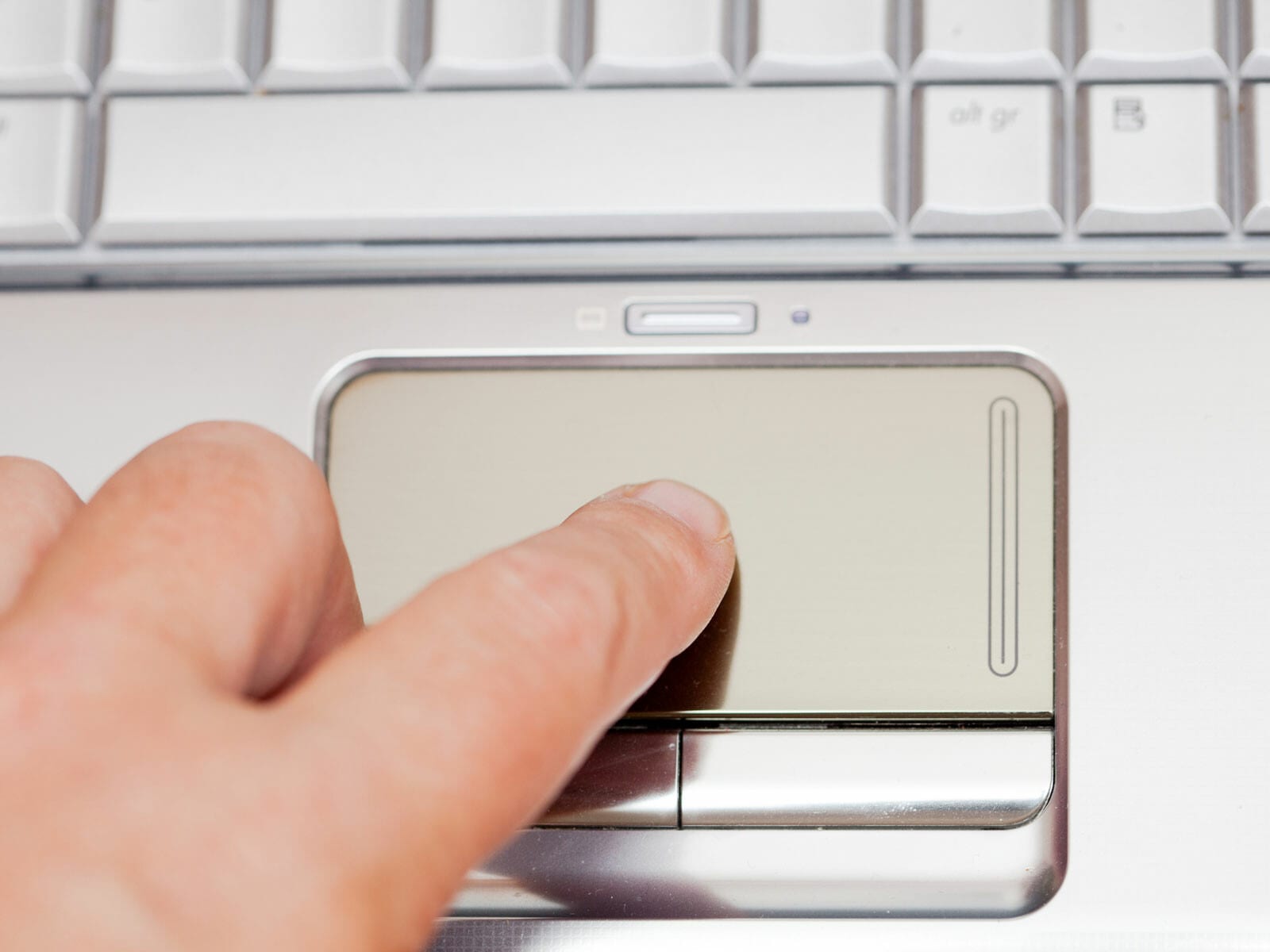
また、ノートパソコンの場合は、タッチパッドが動くかどうかも判断材料になります。タッチパッドは動くのに外付けマウスだけ動かないなら、外付けマウスやその接続方式に問題がある可能性が高まります。ただし、機種によってはタッチパッドの設定や機能キーで無効になっていることもあります。
クリックだけ反応しない
カーソルが動くのにクリックできない場合は、左右のボタンをそれぞれ試し、特定のボタンだけ反応しないか確認します。別のアプリやウィンドウでも同じ症状が出るかを比較すると、アプリ側の問題かマウス側の問題かを切り分けやすくなります。
一部のアプリだけでクリックできない場合は、アプリが応答しなくなっている可能性があります。どのアプリでも同じボタンが反応しない場合は、ボタンの設定やマウス本体の故障を疑いましょう。
マウスのスクロールができない
スクロールホイールだけ効かない場合は、別のアプリやウェブページで試してください。特定の画面だけで動かないなら、画面側の仕様やアプリの状態が関係している可能性があります。
どの画面でもスクロールできない場合は、マウスのスクロール設定、専用ソフトの割り当て、ホイール周辺の汚れを確認します。ホイールを回したときに引っ掛かりがある、回転しても反応が途切れるといった症状が続くなら、機械的な故障も考えられます。
なお、クリックやカーソル移動が正常でも、ホイールの内部部品だけが故障することはあります。マウス全体が壊れているかどうかは、機能ごとに分けて判断することが大切です。
【故障か設定不良か】買い替え・修理を判断する基準
マウスが反応しないとき、最も確実な切り分け方法の一つは、別の機器と組み合わせて動作を比較することです。同じマウスを別のパソコンで試す方法と、同じパソコンに別のマウスを接続する方法を組み合わせると、問題の所在を判断しやすくなります。
本体の故障が疑われるケース
- 新品の電池や十分な充電を試しても動作しない。
- USBポートや使用面を変えても反応しない。
- 別のパソコンでも同じ症状が再現する。
- クリックやホイールなど、特定の機能が継続的に反応しない。
- 落下や水濡れの後から動かなくなった。
複数の環境で同じ不具合が出るなら、マウス本体のセンサー、ボタン、電池接点、無線通信部などに問題がある可能性が高まります。保証期間内なら、分解や自己修理をする前にメーカーのサポート窓口へ相談するのが安全です。
パソコン側の問題が疑われるケース
- 別のマウスも同じパソコンでは動かない。
- USB機器が複数同時に認識されなくなった。
- Bluetooth機器全般が接続できない。
- Windows Updateやドライバー変更の直後から不具合が出た。
- マウスだけでなく、キーボードやアプリの反応も悪い。
このような場合は、Windowsの設定、USBポート、Bluetoothアダプター、ドライバー、OSの一時的な不調などを調べます。複数の周辺機器で同じ現象が出るなら、マウスを買い替えても改善しない可能性があります。
また、マウスの不具合が特定のアプリだけで起きる場合は、アプリの再起動や更新も試す価値があります。パソコン全体の故障と決めつけず、問題が発生する範囲を一つずつ確認しましょう。
修理・買い替えを決める前の判断基準
買い替えを検討する目安は、基本的な対処法を一通り試しても改善せず、別のパソコンでも同じ症状が続くことです。安価なマウスなら買い替えの方が合理的な場合もありますが、高価なモデルや保証期間内の製品では、修理や交換の条件を先に確認してください。
一方、別のマウスなら正常に動く場合は、パソコン本体よりも元のマウスに原因がある可能性が高まります。USBレシーバーの紛失や接続不良など、本体の買い替え以外の解決策があるかも確認しましょう。
【マウス反応しない】に関するよくある質問(FAQ)
Q1:マウスが突然動かなくなったとき、最初に何をすればよいですか?
A1:まず電源スイッチと電池残量を確認し、有線マウスならUSBケーブル、無線マウスならUSBレシーバーやBluetoothの接続を確認してください。その後、別の面で動かし、キーボードが反応するか試すと、マウス側の問題とパソコン全体のフリーズを切り分けやすくなります。
Q2:Windows 11でマウスが動かない場合、再起動すれば直りますか?
A2:一時的なフリーズや接続の不調であれば、再起動によって改善することがあります。ただし、電池切れ、物理的な故障、ペアリング不良などは再起動だけでは解決しない場合があります。保存していない作業に注意しながら、電源・接続・設定の確認と組み合わせて対処してください。
Q3:無線マウスのランプは点灯しているのに反応しないのはなぜですか?
A3:ランプが点灯していても、パソコンとの通信が正常とは限りません。USBレシーバーの認識不良、Bluetoothの切断、ペアリングエラー、センサーの読み取り不良などが考えられます。レシーバーを挿し直すか、Bluetoothマウスを再ペアリングし、別の使用面でも試してください。
Q4:USBセレクティブサスペンドは無効にした方がよいですか?
A4:通常は無効にする必要はありません。USBセレクティブサスペンドは、使っていない機器の消費電力を抑えるための機能です。スリープ後に特定のUSBマウスが復帰しないなど、電源管理との関連が疑われる場合に限って、原因の切り分けとして検討しましょう。
Q5:カーソルは動くのにクリックやスクロールができない場合も故障ですか?
A5:必ずしも故障とは限りません。アプリのフリーズ、ボタン割り当て、スクロール設定、ホイールの汚れなどが原因の可能性もあります。別のアプリで試し、特定のボタンやホイールだけがどの環境でも反応しない場合は、本体の故障を疑ってください。
まとめ:マウスが反応しないときは原因の切り分けが最優先
マウスが反応しないときは、故障と決めつけて買い替える前に、電池・電源スイッチ・USB接続・Bluetooth・使用面を順番に確認することが大切です。基本的なチェックで改善しなければ、Windows 11の設定やドライバー、電源管理、アプリの状態まで調べることで、原因をさらに絞り込めます。
特に重要なのは、USBレシーバー式とBluetooth式を区別すること、カーソル移動・クリック・スクロールを個別に確認すること、別のマウスやパソコンで動作を比較することです。この3点を押さえるだけでも、不要な設定変更や買い替えを避けやすくなります。
【プロの結論】効率よく解決するための判断基準は、「電源と接続」「使用環境」「Windowsの設定」「本体の故障」の順に確認することです。省電力設定やドライバーの再インストールは、基本的な対処法を試した後に進めましょう。複数の環境で同じ不具合が再現する場合は修理・交換を検討し、パソコン側に原因がある場合は設定やドライバーの修正を優先してください。
マウスの不具合は、原因さえ切り分けられれば、必ずしも修理や買い替えが必要とは限りません。症状を一つずつ確認し、自分の環境に合った対処法を選ぶことが、最短での復旧につながります。 (出典: マウス 反応 しない(Yahoo!ニュース))
テクノロジーやライフスタイル領域を中心に執筆活動を行っています。趣味は写真撮影と旅行です。
