スマホの写真をパソコンに送る方法【2026年版】iPhone・Android別に徹底比較
スマホで撮影した写真をパソコンに保存したいのに、接続方法がわからない、ケーブルをつないでも認識されない、何百枚もの写真を一度に移したい――そんな悩みは、転送方法を目的に合わせて選ぶことで解決できます。2026年現在、iPhoneならAirDropやiCloud、AndroidならQuick ShareやUSBケーブル、WindowsならMicrosoftフォト、Chromebookならファイルアプリなど、複数の選択肢があります。
ただし、数枚の写真をすぐに送りたい場合と、スマホの容量を空けるために数千枚の写真や大容量動画を移したい場合とでは、適した方法が異なります。大切なのは、転送速度だけでなく、画質、保存先、インターネット接続の必要性、転送後のデータ管理まで考えることです。
📌 【この記事の重要ポイントまとめ】
- 最短で送りたい:iPhoneからMacならAirDrop、AndroidからWindowsならQuick Shareが便利。
- 大量の写真を保存したい:USBケーブルで直接転送する方法や、クラウドからパソコンへ一括ダウンロードする方法が有力。
- 転送に失敗したら:スマホのロック解除、データ転送対応ケーブル、USB接続モード、クラウド上のオリジナルデータの有無を確認する。
【まずは結論】スマホの写真をパソコンに送るなら、OSと枚数で選ぶ
スマホとパソコンの接続方法を決めるとき、最初に確認したいのは、スマホがiPhoneかAndroidか、パソコンがWindowsかMacかという2点です。同じワイヤレス転送でも、AirDropはApple製デバイス間の機能であり、Windowsパソコンへ直接送るための標準的な方法ではありません。一方、GoogleのQuick Shareは、対応するAndroidスマホとWindowsパソコンの間で写真や動画を共有できます。
迷った場合は、次の基準から始めるとスムーズです。
- iPhoneからMacへ数枚送る:AirDrop
- iPhoneからWindowsへ送る:USBケーブルとMicrosoftフォト、またはiCloud
- AndroidからWindowsへ数枚送る:Quick Share
- AndroidからWindowsへ大量の写真を送る:USBケーブルとエクスプローラー、またはMicrosoftフォト
- AndroidからChromebookへ送る:USBケーブルとファイルアプリ、または対応するQuick Share
- スマホとパソコンを離れた場所で使う:GoogleフォトやiCloudなどのクラウドサービス
転送方法は、必ずしも1つに統一する必要はありません。普段の写真共有にはワイヤレス転送を使い、機種変更やバックアップの際にはUSBケーブルでまとめて保存するなど、用途によって使い分けるのが合理的です。
また、「クラウドに写真が表示されていること」と「パソコン本体に写真ファイルが保存されていること」は別です。写真を編集したり、外付けSSDにバックアップしたり、インターネットがない環境でも開いたりしたいなら、最終的にパソコンのローカルストレージへ保存できているか確認しましょう。
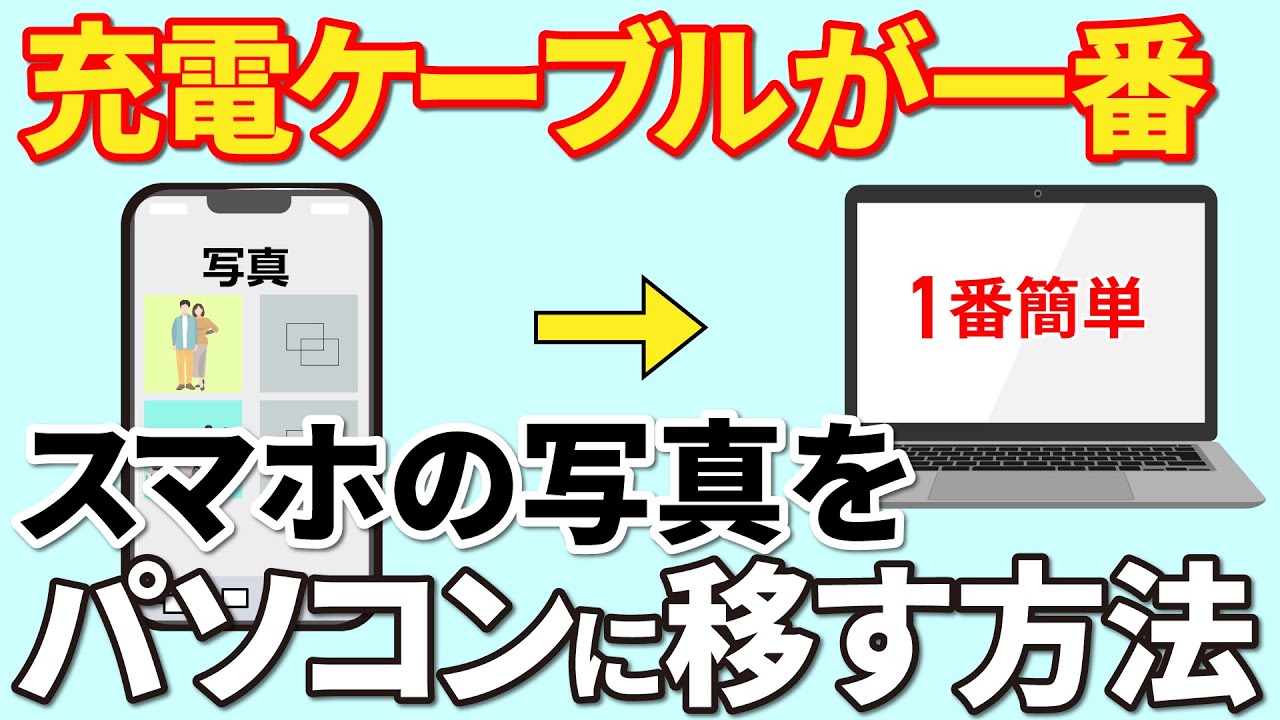
【iPhone編】AirDrop・USBケーブル・iCloudで写真を取り込む方法
iPhoneの写真をパソコンに取り込む方法は、Macを使っているか、Windowsを使っているかによって選択肢が変わります。Appleサポートでも、USBケーブル、AirDrop、iCloud写真などを利用した転送方法が案内されています。
1.MacならAirDropで写真を送る
AirDropは、近くにあるiPhone、iPad、MacなどのApple製デバイス間で写真や動画、書類を共有できる機能です。ケーブルやクラウドへの手動アップロードが不要で、数枚から複数の写真を送りたいときに向いています。
AirDropで写真を送る手順
- iPhoneとMacのWi-Fi、Bluetoothをオンにする。
- iPhoneの「写真」アプリを開く。
- 「選択」をタップし、送りたい写真や動画を選ぶ。
- 共有ボタンをタップし、「AirDrop」を選ぶ。
- 送信先としてMacを選択する。
- Mac側で必要に応じて受信を許可し、保存されたファイルを確認する。
送信先が表示されない場合は、Mac側でAirDropを開き、受信設定を確認してください。両方の端末が近くにあり、Wi-FiとBluetoothが有効になっていることも重要です。
AirDropの転送は暗号化されますが、受信可能な相手の設定には注意が必要です。共有作業が終わったら、必要に応じて受信対象を連絡先などに制限しましょう。
なお、iPhoneからWindowsパソコンへ直接AirDropで送ることはできません。Windowsを使っている場合は、次に紹介するUSBケーブルやiCloudを利用してください。
2.WindowsならUSBケーブルとMicrosoftフォトを使う
iPhoneからWindowsへ写真を取り込むなら、USBケーブルで接続してMicrosoftフォトのインポート機能を使う方法が基本です。インターネットを経由せずに転送できるため、手元の写真をパソコンへ保存したいときに適しています。
USBケーブルで写真を取り込む手順
- iPhoneとWindowsパソコンを、データ転送に対応したUSBケーブルで接続する。
- iPhoneのロックを解除する。
- 「このコンピュータを信頼しますか?」と表示されたら、内容を確認して「信頼」をタップする。
- Windowsで「フォト」アプリを開く。
- 「インポート」から接続したiPhoneを選択する。
- 取り込みたい写真や動画を選び、保存先を指定する。
- 取り込みが終わったら、保存先のファイルを開いて確認する。
iCloud写真を有効にしている場合は注意が必要です。「iPhoneのストレージを最適化」が設定されていると、オリジナルの写真がiPhone本体ではなくiCloudに保存されている場合があります。その場合、USB接続だけでは必要な写真を取り込めないことがあるため、iCloudからオリジナルをダウンロードする方法も検討してください。
また、Windowsでの読み込みに問題がある場合、iPhoneの「設定」から「カメラ」「フォーマット」を開き、「互換性優先」を選ぶことで、以後の撮影をJPEGやH.264などの互換性が高い形式にできます。ただし、撮影済みのファイルを自動的に変換する設定ではありません。
3.ケーブルなしならiCloud写真を利用する
iCloud写真は、iPhoneで撮影した写真や動画をクラウドに保存し、同じApple Accountでサインインした対応デバイスから閲覧できるサービスです。WindowsではWindows用iCloudやブラウザーを通じて写真にアクセスできます。
iCloud経由で写真を保存する手順
- iPhoneの「設定」から「アプリ」「写真」を開き、iCloud写真の設定を確認する。
- iCloudへの写真のアップロードが完了するまで待つ。
- WindowsでWindows用iCloudを設定するか、ブラウザーでiCloudの写真ライブラリにアクセスする。
- 必要な写真や動画を選び、パソコンにダウンロードする。
- ダウンロードしたファイルが実際にパソコン上で開けることを確認する。
iCloud写真の利点は、ケーブルを接続せずに、複数の端末で写真を同じ状態に保てることです。一方、通信環境やiCloudの保存容量に左右されます。また、iCloud写真は単なる一方向のバックアップではありません。iPhone側で写真を削除すると、その変更がほかの同期対象にも反映される場合があるため、独立したバックアップを残したいなら、パソコンや外付けドライブへの別保存も行いましょう。
【Android編】Quick Share・USBケーブル・クラウドで転送する方法
Androidの写真をパソコンに転送する方法には、Quick Share、USBケーブル、Googleフォトなどがあります。GoogleのAndroidヘルプでは、USB接続によるファイル転送と、Windows向けQuick Shareによる写真・動画・書類の共有が案内されています。
1.AndroidからWindowsへQuick Shareで送る
Quick Shareは、近くにある対応デバイス同士でファイルを共有するための機能です。以前の「ニアバイシェア」として知られていた機能を引き継ぐ名称で、対応するAndroidスマホとWindowsパソコンの間で写真や動画を送れます。
Quick Shareを使う手順
- Windowsパソコンに、Google公式のQuick Shareアプリをインストールする。Samsung製パソコンでは、対応するSamsung版アプリを確認する。
- パソコンでQuick Shareを起動し、必要に応じてGoogleアカウントでサインインする。
- パソコン側のデバイス公開範囲を設定する。「自分のデバイス」や「連絡先」など、用途に合った範囲を選ぶ。
- Androidスマホの「フォト」や「ギャラリー」などを開き、転送する写真を選ぶ。
- 共有メニューから「Quick Share」を選択する。
- 表示されたパソコンを選び、受信側で必要な操作を行う。
- 転送完了後、パソコンの保存先を確認する。
Quick Shareは、少数の写真から複数ファイルの共有まで、ケーブルを使わずに送りたいときに便利です。相手が受信を承認する仕組みがあり、転送データは暗号化されます。
ただし、Quick Shareは近くの対応デバイスを対象とする機能です。離れた場所にいる端末へ写真を届けたい場合や、長期間の自動同期を行いたい場合は、Googleフォトなどのクラウドサービスが適しています。
2.USBケーブルでAndroidの写真を一括転送する
大量の写真や大容量動画を保存するなら、USBケーブルでAndroidをパソコンに接続する方法が有力です。写真ファイルを直接コピーでき、クラウドのアップロード容量や通信速度に左右されにくい点がメリットです。
AndroidからWindowsへ転送する手順
- Androidスマホのロックを解除する。
- データ転送に対応したUSBケーブルでパソコンと接続する。
- スマホの通知にある「このデバイスをUSBで充電中」などの表示をタップする。
- 「USBの使用」から「ファイル転送」を選ぶ。
- Windowsのエクスプローラーでスマホを開く。
- 「DCIM」などの写真保存フォルダーを開き、必要なファイルをパソコンへコピーする。
- 転送した写真や動画が開けることを確認してから、スマホを取り外す。
機種によってフォルダー構成や表示名は異なります。撮影した写真が「DCIM」以外のフォルダーや、アプリ専用のフォルダーに保存されている場合もあるため、必要なデータが見つからないときは保存先を確認してください。
USBケーブルを接続しても充電しか始まらない場合、スマホ側の接続モードが「充電のみ」になっている可能性があります。また、ケーブル自体が充電専用の場合もあります。接続モードを「ファイル転送」に変更し、それでも認識されなければ別のデータ転送対応ケーブルを試しましょう。
3.ChromebookへAndroidの写真を送る
Chromebookを使っている場合も、USBケーブルでAndroidスマホを接続し、ファイルアプリから写真をコピーできます。
- AndroidスマホとChromebookをUSBケーブルで接続する。
- スマホのロックを解除し、USB設定から「ファイル転送」を選ぶ。
- Chromebookの「ファイル」アプリを開く。
- 接続されたスマホを選び、写真が保存されたフォルダーを開く。
- 必要な写真や動画をChromebook内の保存先へコピーする。
Chromebookでは、Googleフォトを使って写真をクラウド経由で閲覧・ダウンロードする方法もあります。対応環境ではQuick Shareによる共有も選択肢になりますが、利用できる機能は端末やOSの対応状況によって異なります。確実にファイルを手元へ保存したい場合は、USB接続によるコピーがわかりやすい方法です。

【転送方法を比較】AirDrop・Quick Share・USB・クラウドの違い
スマホ写真の転送方法を比較すると、手軽さを優先するか、大量データの保存を優先するかによって適した方法が分かれます。次の表で、代表的な方法の特徴を整理しました。
| 転送方法 | 主な対応環境 | 向いている用途 | 注意点 |
|---|---|---|---|
| AirDrop | iPhone・MacなどApple製デバイス | 数枚から複数の写真を素早く共有 | Windowsへ直接送る用途には対応しない |
| Quick Share | 対応Android・Windowsなど | 近くの端末へのワイヤレス転送 | アプリや公開範囲の設定が必要 |
| USBケーブル | iPhone・Android・対応パソコン | 大量の写真、大容量動画のコピー | データ転送対応ケーブルと接続設定が必要 |
| Microsoftフォト | Windows・対応スマホ | 接続した端末から写真を選んで取り込む | スマホの認識やファイル形式によっては追加対応が必要 |
| iCloud写真 | iPhone・Mac・Windowsなど | Apple製デバイス間の同期や継続的な保存 | 通信環境とiCloudの容量に依存する |
| Googleフォト | Android・iPhone・Windows・Chromebookなど | クラウド経由で閲覧し、必要な写真を保存 | パソコン本体に保存するにはダウンロードが必要 |
この比較で重要なのは、「写真を共有する」「写真を同期する」「写真をバックアップする」という3つの目的を混同しないことです。
AirDropやQuick Shareは、端末間でファイルを渡すことに向いています。iCloud写真やGoogleフォトは、クラウドを通じて写真を閲覧・同期する使い方に向いています。USBケーブルは、ファイルをパソコンへ直接コピーする作業と相性がよく、大量データをまとめて扱う場合にも選びやすい方法です。
また、どの方法でも、すべての写真が必ず元の形式のまま保存されるとは限りません。HEIC、HEVCなどの形式は、パソコン側のソフトウェアや対応状況によって表示・再生できないことがあります。転送できたかどうかだけでなく、必要な画質や形式で利用できるかも確認してください。
【大量の写真・大容量動画】失敗しない一括転送とバックアップのコツ
スマホの容量を空けるために数百枚、数千枚の写真をパソコンに保存したい場合、数枚ずつ共有する方法では手間がかかります。大量の写真をパソコンに一括転送するなら、USBケーブルでフォルダー単位にコピーする方法や、クラウドからまとまったデータをダウンロードする方法が候補になります。
大量の写真はUSB接続でまとめて保存する
Androidでは、エクスプローラーから写真フォルダーを開き、必要なファイルやフォルダーをまとめてコピーできます。iPhoneではMicrosoftフォトのインポート機能を利用できます。大量のデータを扱うときは、スマホの空き容量やパソコン側の保存容量も事前に確認しておきましょう。
保存先は「写真バックアップ」など用途がわかるフォルダーを作り、その中を年・月やイベントごとに整理すると、あとから写真を探しやすくなります。元ファイルを編集せずに保存しておくと、将来別のアプリへ移行するときにも扱いやすくなります。
大容量動画は通信制限と保存形式を確認する
長時間の動画や高解像度動画は、写真よりもファイルサイズが大きくなりやすく、クラウドへのアップロードやダウンロードに時間がかかります。モバイル通信を使うとデータ通信量が増えるため、Wi-Fiを利用するか、USBケーブルで直接転送する方法を検討してください。
また、パソコンにコピーした動画が再生できない場合、転送そのものに失敗したとは限りません。動画のコーデックや再生ソフトが対応していない可能性もあります。ファイルのサイズや拡張子を確認し、対応する再生ソフトを使ってみましょう。
クラウドから一括保存する場合はローカルコピーを確認
Googleフォトでは、ブラウザーから写真や動画を選んでダウンロードできます。すべての写真や動画をまとめて書き出したい場合は、Googleのデータ書き出し機能も選択肢になります。iCloud写真を利用している場合は、Windows用iCloudやiCloudのWeb画面から必要なファイルをダウンロードできます。
クラウドサービスでは、画面に写真が表示されていても、ファイルのオリジナルがパソコンにダウンロードされていないことがあります。バックアップを目的とするなら、保存先のフォルダーを開き、ファイルが存在すること、サイズが不自然に小さくないこと、数枚を実際に開けることを確認しましょう。
写真を確認する前にスマホ側のデータを削除しないことも大切です。 転送先でファイルが正常に開けることを確かめ、重要な写真は別のドライブにも複製しておくと、誤操作やストレージ故障によるデータ消失に備えられます。

【写真を送れない原因】スマホとパソコンが接続できないときの対処法
スマホの写真をパソコンに送れない場合は、原因を1つずつ切り分けることが解決への近道です。接続が認識されないのか、写真が表示されないのか、転送後にファイルが開かないのかによって、確認すべきポイントが変わります。
USBケーブルを接続してもスマホが表示されない
- スマホのロックを解除する。
- 充電専用ではなく、データ転送に対応したUSBケーブルを使う。
- AndroidではUSBの使用目的を「ファイル転送」に変更する。
- iPhoneでは「信頼」や「許可」の確認画面に応答する。
- 別のUSBポートやケーブルを試す。
- パソコンとスマホを再起動し、OSや関連アプリの更新を確認する。
WindowsのMicrosoftサポートでも、スマホのロック解除やデータ転送対応ケーブルの使用が案内されています。見落としやすいのがケーブルの仕様です。充電できているからといって、写真の転送にも対応しているとは限りません。
一部の写真が表示されない、または取り込めない
iPhoneでiCloud写真を利用している場合、オリジナルのデータがiCloudにあり、端末本体には最適化されたデータしかない可能性があります。iCloud上のオリジナルをダウンロードするか、Windows用iCloudを利用してください。
Androidでは、写真が別のフォルダーに保存されていないか確認します。スクリーンショット、アプリから保存した画像、編集アプリが作成したファイルなどは、カメラ写真とは異なる場所にあることがあります。
転送が途中で止まる、ファイルが壊れているように見える
大量のファイルを一度にコピーしている場合は、まず少量のファイルで転送が完了するか試します。問題がなければ、フォルダーを分割して転送することで、失敗したファイルを特定しやすくなります。パソコンの保存容量が不足していないかも確認してください。
動画や一部の写真が開けないときは、拡張子やファイル形式、再生ソフトの対応状況を確認しましょう。ファイルがコピーされていても、パソコン側の環境によって再生や表示ができないケースがあります。
AirDropやQuick Shareで送信先が見つからない
AirDropでは、送信側と受信側のWi-Fi、Bluetooth、受信設定を確認します。Quick Shareでは、Windows側のアプリが起動しているか、デバイスの公開範囲が適切か、受信側が対応しているかを確認してください。
また、AirDropはApple製デバイス向け、Quick Shareは対応する端末向けの機能です。iPhoneからWindowsへ送りたいのにAirDropを探しているなど、そもそも組み合わせが対応していない場合は、USBケーブルやクラウドへ切り替えるほうが早く解決できます。
【プロの結論】写真を安全に残すには、転送後の管理まで考える
スマホの写真をパソコンに送る作業は、ファイルを移動できた時点で終わりではありません。写真を共有するのか、長期保存するのか、スマホの空き容量を増やすのかによって、転送後に必要な作業が異なります。
数枚の写真なら、iPhoneとMacのAirDrop、AndroidとWindowsのQuick Shareが手軽です。大量の写真や大容量動画ならUSBケーブルによる直接転送が有力です。撮影した写真を複数の端末で継続的に閲覧したいなら、iCloud写真やGoogleフォトが便利です。
ただし、クラウドの同期と独立したバックアップは同じではありません。同期サービスでは、削除や編集が複数の端末へ反映されることがあります。大切な写真を長期間残すなら、スマホ、クラウド、パソコンや外付けドライブなど、保存場所を分けて管理することをおすすめします。
写真の保存先を整理するときは、次の3点を基準にしてください。
- 画質:オリジナルの解像度や動画の品質が維持されているか。
- 実体:クラウド上で見られるだけでなく、必要なファイルがパソコンに保存されているか。
- 安全性:転送後にファイルを開けることを確認し、重要なデータを別の保存先にも残しているか。
【スマホの写真をパソコンに送る】に関するよくある質問(FAQ)
Q1:スマホの写真をパソコンに送るのに、無料で使える方法はありますか?
A1:はい。AirDrop、Quick Share、USBケーブルによる直接転送、既存のクラウドサービスを利用する方法などがあります。ただし、クラウドサービスには保存容量の上限があり、USBケーブルが別途必要な場合もあります。
Q2:iPhoneからWindowsパソコンへ写真を送るにはどうすればよいですか?
A2:USBケーブルで接続し、WindowsのMicrosoftフォトからインポートする方法が基本です。ケーブルを使いたくない場合は、iCloud写真を設定し、Windows用iCloudやブラウザーから写真をダウンロードできます。AirDropはWindowsへの直接転送には使えません。
Q3:Androidの写真をパソコンに一括転送できますか?
A3:できます。USBケーブルでAndroidをWindowsへ接続し、「ファイル転送」を選択して、エクスプローラーから写真フォルダーをまとめてコピーする方法が便利です。保存容量を確認し、転送後にファイルが正常に開けることを確かめてください。
Q4:スマホの写真をケーブルなしで送るには何を使えばよいですか?
A4:iPhoneからMacならAirDrop、対応するAndroidからWindowsならQuick Shareが候補です。端末が離れている場合や継続的に同期したい場合は、iCloud写真やGoogleフォトなどのクラウドサービスを利用できます。
Q5:パソコンに写真を保存したら、スマホ側の写真は削除してもよいですか?
A5:転送先でファイルを開けることを確認してから判断してください。重要な写真は、パソコンだけでなく外付けドライブなどにも保存すると安心です。iCloud写真などの同期サービスを使っている場合は、スマホ側で削除するとクラウドやほかの端末にも削除が反映される可能性があるため、特に注意が必要です。
まとめ:2026年も「手軽さ」と「確実な保存」を使い分けよう
スマホの写真をパソコンに送る方法は、iPhone・Androidの違いだけでなく、パソコンのOS、写真の枚数、動画の容量、保存の目的によって選ぶのがポイントです。
近くの端末に素早く送りたいならAirDropやQuick Share、写真をまとめて取り込みたいならUSBケーブル、端末をまたいで継続的に閲覧したいならiCloud写真やGoogleフォトを活用しましょう。Chromebookでも、USB接続とファイルアプリを使って写真をコピーできます。
そして、もっとも大切なのは、転送できたことだけで満足せず、パソコンにファイルが保存されているか、画質や再生に問題がないか、必要なバックアップが残っているかを確かめることです。自分の環境に合った方法を選び、日常の写真共有から大量データの保存まで、無理なく管理できる仕組みを整えてください。 (出典: スマホ の 写真 を パソコン に 送る(Yahoo!ニュース))
情報を整理して届けることが得意なWebディレクター。ユーザー視点に立った記事作成を目指しています。
