IPhoneの自分の電話番号はどこ?設定・電話アプリの確認方法と表示されない原因を2026年版で徹底解説
自分のiPhoneの電話番号を確認したいのに、設定画面のどこに表示されるのかわからない。機種変更やSIMカードの入れ替えをした後に「不明」と表示されて困っている。そんなときは、まず「設定」アプリから確認するのが近道です。
2026年10月時点では、iOS 26系を含むiPhoneで「設定」アプリから番号を確認できるほか、「電話」アプリや連絡先の「マイカード」も確認に役立ちます。ただし、契約直後で開通していない場合や、eSIMの転送が完了していない場合は、端末上に番号が表示されないことがあります。Appleサポートやau、ソフトバンクの公式案内を踏まえ、基本の操作から状況別の対処法まで整理します。
📌 【この記事の重要ポイントまとめ】
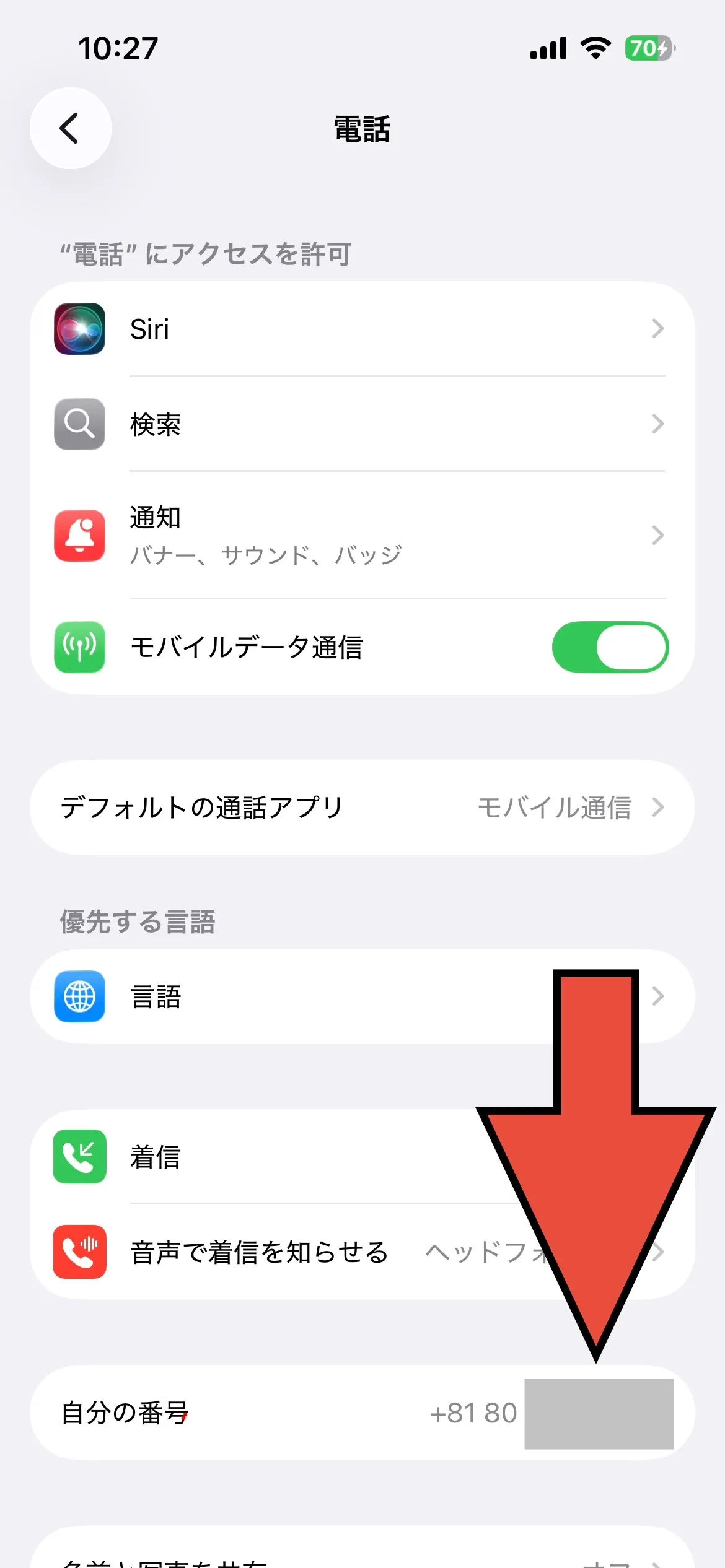
- 要点1: iPhoneの電話番号は「設定」→「アプリ」→「電話」→「自分の番号」で確認できる。
- 要点2: 電話アプリの「マイカード」でも調べられるが、連絡先に登録した情報と実際の契約番号が一致しない場合がある。
- 要点3: 番号が表示されない場合は、SIMの認識・回線の開通・eSIMの設定を確認する。開通前は納品書などで番号を確認する。
【最短1分】iPhoneの自分の電話番号を設定アプリから確認する方法
iPhoneで自分の電話番号を確認するなら、最初に試したいのが「設定」アプリです。iOS 18やiOS 26系では、電話の設定がアプリ一覧の中にあるため、以前のiOSと操作手順が異なる場合があります。
iOS 18・iOS 26系を含む対応するiOSでの基本手順は、次のとおりです。
- ホーム画面から「設定」アプリを開く。
- 「アプリ」をタップする。
- アプリ一覧から「電話」を選ぶ。
- 「自分の番号」の欄を確認する。
「自分の番号」に表示されている数字が、確認したい電話番号です。ソフトバンクの公式FAQでも、iOS 26以降の操作例として同じ手順が案内されています。
なお、古いiOSでは「設定」を開いた直後の一覧に「電話」が表示される場合があります。その場合は「設定」→「電話」と進んでください。画面構成はiOSのバージョンによって異なるため、「電話」が見つからないときは設定画面の検索機能を使う方法もあります。
この方法の利点は、自分の連絡先カードを編集する必要がないことです。電話番号を登録した覚えがなくても確認できるため、機種変更直後や普段あまり電話を使わない人にも向いています。

【電話アプリでも確認】自分の番号と連絡先の「マイカード」の違い
設定アプリを開かずに確認したい場合は、「電話」アプリから連絡先を表示する方法もあります。電話アプリの連絡先画面、または「連絡先」アプリを開き、自分の連絡先カードである「マイカード」を探してください。
電話アプリから確認する手順
- 「電話」アプリを開く。
- 「連絡先」画面を表示する。
- 一覧の上部などにある「マイカード」をタップする。
- 登録されている電話番号を確認する。
電話アプリの画面構成はiOSのバージョンによって異なるため、「連絡先」アプリを直接開いて確認しても構いません。Appleの公式ガイドでは、連絡先アプリの「マイカード」から自分の情報を編集できると案内されています。
ただし、ここで注意したいのが、マイカードに表示される番号は、必ずしも現在のSIMやeSIMに割り当てられた番号とは限らないという点です。
マイカードは自分の名前や電話番号などを管理する連絡先情報です。以前使っていた番号を登録したままにしていたり、固定電話の番号を入力していたりすれば、実際の契約番号とは異なる情報が表示される可能性があります。
そのため、連絡先に番号が見つからない場合や、表示された番号が正しいか不安な場合は、「設定」→「アプリ」→「電話」→「自分の番号」で確認し、必要に応じて通信事業者の契約情報と照合しましょう。
マイカードに自分の情報が登録されていない場合は、連絡先アプリから新しい連絡先を作成し、自分の情報を入力したうえで「マイカードにする」を選択できます。ただし、これは連絡先情報を登録する操作であり、SIMやeSIMの電話番号を変更する操作ではありません。
【状況別に比較】機種変更・SIM・eSIM・iPadではどこを確認する?
電話番号を確認する場所は、使っている端末や契約の状態によって異なります。とくに、iPhoneの機種変更直後、SIMカードの差し替え直後、新規契約の開通前は、確認すべき情報を切り分けることが大切です。
| 状況 | 最初に確認する場所 | 確認時の注意点 |
|---|---|---|
| 通常利用中のiPhone | 設定→アプリ→電話→自分の番号 | 表示された番号を確認する |
| 電話アプリから調べたい | 電話アプリの連絡先・マイカード | 古い番号が登録されていないか確認する |
| 機種変更した直後 | 設定の電話番号欄、モバイル通信 | 新端末へのSIM・eSIM移行と開通状況を確認する |
| 物理SIMを入れ替えた | 設定の電話番号欄、モバイル通信 | 新しいSIMが認識されているか確認する |
| eSIMを設定した | 設定→モバイル通信 | 対象の回線が追加され、オンになっているか確認する |
| 新規契約で開通前 | 納品書などの契約書類 | 端末の表示だけでは確認できない場合がある |
| iPadのセルラーモデル | 設定→一般→情報 | モバイルデータ通信番号を確認する |
auの公式FAQでは、開通済みのiPhoneは設定アプリから確認し、新規契約の開通前については納品書などで確認するよう案内しています。同ページでは、iPadについて「設定」→「一般」→「情報」の「モバイルデータ通信番号」を確認する方法も紹介されています。
ここで押さえておきたいのは、端末に表示される番号、連絡先に登録した番号、契約書類に記載された番号は、それぞれ確認している情報が異なるということです。状況に合った確認先を選ぶことで、表示されない原因を絞り込みやすくなります。

【番号が表示されない】iPhoneの電話番号が「不明」になる原因と対処法
「自分の番号」が空欄になっている、または「不明」と表示されている場合でも、直ちに故障と判断する必要はありません。SIMの認識状態、回線の開通状況、通信事業者側の設定など、いくつかの原因が考えられます。
原因1:SIMカードが正しく認識されていない
物理SIMを使っている場合、SIMカードが正しく装着されていなかったり、カードやSIMトレイに問題があったりすると、回線を利用できないことがあります。「SIMなし」「不正なSIMです」などの表示が出ていないかも確認してください。
端末の電源を切ってからSIMカードを取り出し、向きや装着状態を確認して入れ直します。トレイを無理に押し込まず、正しく収まっていることを確かめてください。改善しない場合は、通信事業者にSIMの状態を確認してもらいましょう。
原因2:新しい回線の開通や設定が完了していない
新規契約や機種変更の直後は、回線の開通手続きやSIMの移行が完了していない可能性があります。契約手続きが終わっているか、通信事業者から案内された開通操作を済ませているかを確認してください。
開通前の番号を知りたい場合は、設定画面に表示されることを待つのではなく、納品書などの契約書類を確認するのが適切です。
原因3:eSIMの追加や転送が完了していない
eSIMでは、契約しただけではなく、端末への回線追加やアクティベーションが必要です。「設定」→「モバイル通信」を開き、対象の回線が表示されているか、オフになっていないかを確認します。
回線が見つからない場合は、通信事業者の案内に沿って設定を進めてください。eSIMを削除すると再設定に追加の手続きが必要になる場合があるため、番号が表示されないという理由だけで削除するのは避けましょう。
原因4:通信事業者側の情報が端末に反映されていない
SIMが正しく認識されていても、端末の電話番号欄に情報が表示されないことがあります。番号欄の表示だけでは、契約や回線が正常かどうかを完全には判断できません。
まずiPhoneを再起動し、機内モードをオンにしてからオフに戻してみてください。続いて「設定」→「一般」→「情報」を開き、通信事業者設定のアップデートが案内されていないか確認します。
それでも改善しない場合は、通信事業者に連絡し、回線の開通状況、SIMの登録状況、契約中の電話番号を確認するのが確実です。Appleの公式サポートでも、eSIMの設定が解決しない場合は通信事業者への問い合わせを案内しています。
【機種変更・SIMカード交換・eSIM】電話番号を引き継ぐときの注意点
iPhoneを新しい機種に変更したり、SIMカードを交換したりすると、電話番号も変わるのではないかと心配になることがあります。しかし、端末を変更することと、電話番号を変更することは別の手続きです。
機種変更後に番号が見つからない場合
まず、新しいiPhoneで「設定」→「アプリ」→「電話」→「自分の番号」を確認します。次に「設定」→「モバイル通信」を開き、以前使っていた回線が新端末に移行されているかを確認してください。
物理SIMを引き続き使う契約なら、対応するSIMが正しく装着されているかを確認します。eSIMの場合は、通信事業者が対応する転送方法で回線を移行する必要があります。
Appleの公式ガイドでは、対応する環境で新しいiPhoneから「モバイル通信」→「eSIMを追加」などを選び、以前のiPhoneから回線を転送する手順が案内されています。転送後、新しいiPhoneでモバイル通信プランがアクティベートされると、以前のSIMは無効になります。転送中は、画面の案内に従って完了を確認してください。
SIMカードを入れ替えた場合
SIMカードは、携帯電話回線を利用するための情報を端末に提供するものです。別の端末に同じ契約のSIMを移して使う場合、通常は契約している電話番号を引き継ぎます。
ただし、入れ替えたSIMが別の契約のものであれば、表示・利用される番号もその回線の契約に対応します。SIM交換の際に電話番号も変更する契約手続きを行った場合は、変更後の番号を確認してください。
eSIMを利用している場合
eSIMは物理カードを挿入せずに回線を設定できる仕組みですが、端末を変更しただけで必ず自動的に移行するわけではありません。通信事業者や契約内容によって転送方法が異なるため、案内された手順を確認しましょう。
回線が「モバイル通信」に表示されない場合や、設定が進まない場合は、契約先に問い合わせてください。問い合わせ時には、表示されたエラーメッセージや端末のIMEI・EIDなどの情報が必要になることがあります。これらは「設定」→「一般」→「情報」で確認できます。
auで自分の電話番号を確認する場合
auの公式FAQでは、開通済みのiPhoneは「設定」→「アプリ」→「電話」→「自分の番号」で確認する手順が案内されています。また、My auでも契約情報を確認できます。新規契約の開通前は、納品書などで番号を確認してください。
iPadで自分の番号を確認する場合
iPadのセルラーモデルでは、「設定」→「一般」→「情報」から「モバイルデータ通信番号」を確認できます。ただし、これはモバイルデータ通信の契約に関する番号です。iPadのWi-Fiモデルには携帯電話回線がないため、電話番号はありません。また、セルラーモデルの番号が、通常の音声通話に使う携帯電話番号と同じ意味を持つとは限りません。
【プロの結論】電話番号を正しく確認するための3つの判断基準
iPhoneの電話番号を確認するときは、画面に数字が表示されているかどうかだけでなく、その数字が何の情報を示しているのかを見極めることが大切です。
判断基準1:現在使っている回線の番号を知りたいなら、設定アプリを優先する
連絡先のマイカードは自分で編集できるため、古い番号が残っていることがあります。現在のSIMやeSIMの番号を調べたいときは、まず電話の設定画面を確認し、必要に応じてモバイル通信の設定や契約情報と照合しましょう。
判断基準2:開通前と開通後を区別する
開通済みの回線なら端末の設定画面や通信事業者の契約情報を確認します。一方、新規契約でまだ開通していない場合は、納品書などの書類が有力な確認先です。開通前の番号が端末に表示されないことだけを理由に、故障と判断する必要はありません。
判断基準3:番号の表示と、電話が使える状態かどうかを分けて考える
設定画面に番号が表示されていても、通信障害や回線の利用制限などによって発着信できない場合があります。反対に、番号欄が「不明」でも、それだけで契約番号が失われたと判断することはできません。番号の確認とあわせて、モバイル通信の状態や発着信の可否も確認しましょう。
この3点を押さえておけば、機種変更後に番号が見つからない場合でも、端末の設定を見直すべきなのか、SIMやeSIMの移行を確認すべきなのか、契約先に問い合わせるべきなのかを判断しやすくなります。
【iPhoneの自分の電話番号】に関するよくある質問(FAQ)
Q1:iPhoneで自分の電話番号を一番簡単に確認する方法は?
A1:「設定」→「アプリ」→「電話」→「自分の番号」を確認する方法です。古いiOSでは「設定」→「電話」と進む場合があります。
Q2:iPhoneの電話番号が「不明」と表示されるのはなぜ?
A2:SIMが正しく認識されていない、回線の開通やeSIMの設定が完了していない、通信事業者側の情報が反映されていないなどの原因が考えられます。再起動やSIMの装着確認を試し、改善しなければ通信事業者に相談してください。
Q3:機種変更やSIMカードの入れ替えで電話番号は変わる?
A3:端末を変更したり、同じ契約のSIMを移したりするだけなら、通常は電話番号を引き継ぎます。ただし、別の契約のSIMを使う場合や、電話番号の変更手続きを行った場合は異なります。
Q4:eSIMの電話番号はどこで確認できる?
A4:まず「設定」→「アプリ」→「電話」→「自分の番号」を確認し、「設定」→「モバイル通信」で対象のeSIMが追加されているか、回線がオンになっているかも確認してください。
Q5:新規契約のiPhoneで番号が表示されない場合はどうする?
A5:開通前であれば、auの公式案内でも示されているように、納品書などの契約書類で確認します。開通後も番号が確認できない場合は、通信事業者の契約情報と端末の設定を照合してください。
Q6:iPadでも電話番号を確認できる?
A6:セルラーモデルなら「設定」→「一般」→「情報」から「モバイルデータ通信番号」を確認できます。ただし、Wi-Fiモデルには携帯電話回線がなく、セルラーモデルの番号も通常の音声通話用番号とは限りません。
まとめ:iPhoneの電話番号は確認先を使い分けるのが確実
iPhoneで自分の電話番号を確認するなら、まず「設定」→「アプリ」→「電話」→「自分の番号」を開くのが基本です。電話アプリや連絡先のマイカードでも確認できますが、登録情報が古い可能性があるため、現在の契約番号を調べたいときは設定画面や通信事業者の情報と照合してください。
番号が表示されない場合は、SIMカードの装着状態、eSIMの設定、回線の開通状況、通信事業者設定を順番に確認します。機種変更後は回線の移行が完了しているかを確かめ、開通前の新規契約なら納品書などを確認しましょう。
大切なのは、番号が表示されないことと、電話番号そのものが失われたことを混同しないことです。確認する情報の種類と回線の状態を切り分ければ、不要な初期化やSIMの削除を避けながら、適切な対処につなげられます。 (出典: iphone 自分 の 電話 番号(Yahoo!ニュース))
テクノロジーやライフスタイル領域を中心に執筆活動を行っています。趣味は写真撮影と旅行です。
