LINEアナウンスの消し方を2026年版で解説!iPhone・Android別の解除方法と非表示の違いを徹底比較
LINEのトーク画面上部に固定されたアナウンスを消したいのに、「アナウンス解除」「今後は表示しない」「最小化」のどれを選べばよいのか迷っていませんか。実は、この3つは見た目が似ていても、相手の画面に与える影響や再表示できるかどうかが異なります。
2026年3月17日公開の楽天モバイル「スマホの通信」による解説でも、LINEアナウンスの解除・非表示・最小化は別々の操作として整理されています。全員の画面から固定表示を外したいのか、自分だけ表示を消したいのかによって、選ぶべき方法は変わります。
📌 【この記事の重要ポイントまとめ】
- 要点1:全員の画面から消すなら「アナウンス解除」、自分だけ消すなら「今後は表示しない」、一時的に小さくするなら「最小化」を選ぶ。
- 要点2:iPhoneは左スワイプ、Androidは長押しが基本。解除しても相手に直接通知されることはない。
- 要点3:最小化したアナウンスはメガホンマークから再表示できるが、解除・非表示にした場合は元のメッセージから再設定する必要がある。
【まず結論】LINEアナウンスの消し方は3種類!違いを比較
LINEのアナウンスは、重要なメッセージをトーク画面の上部に固定する機能です。グループの集合時間や会議のURL、イベントの案内などを、ほかのメッセージに埋もれないように表示できます。
一方、用件が済んだあとも上部に表示され続けると、画面が狭く感じたり、別のメッセージを読みづらくなったりすることがあります。そんなときに使えるのが、解除・非表示・最小化の3つの操作です。
| 操作 | 表示への影響 | 相手の画面 | 再表示 |
|---|---|---|---|
| アナウンス解除 | 固定表示を解除する | 全員の画面から消える | 元のメッセージから再設定 |
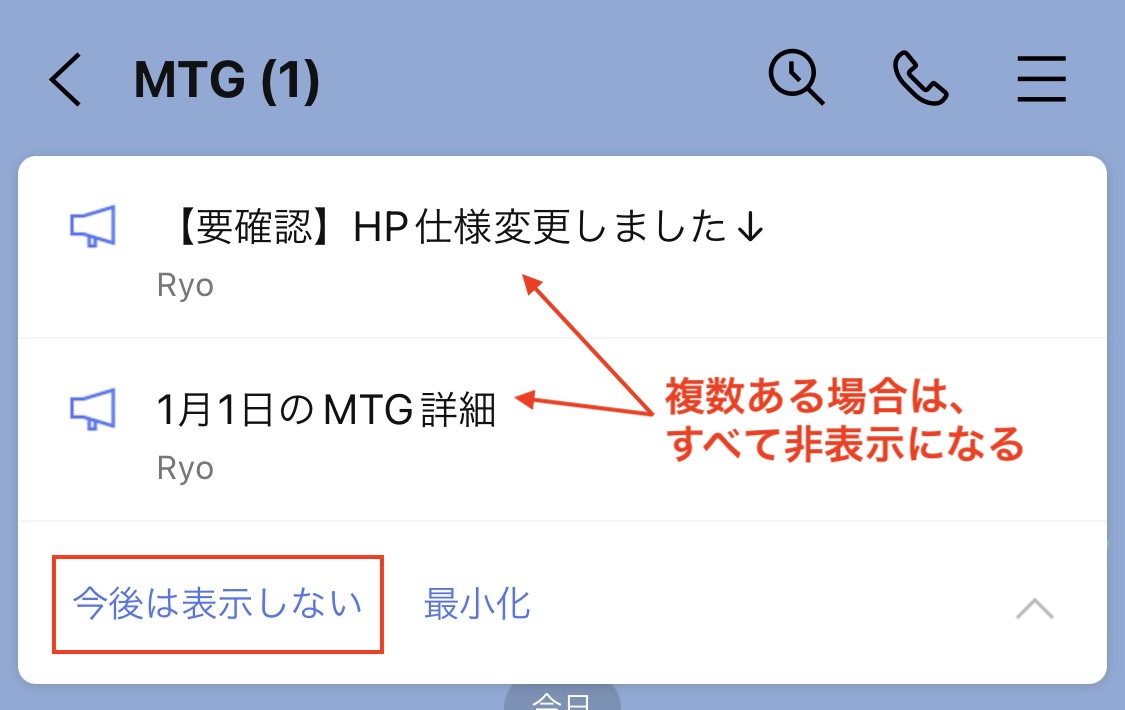
| 今後は表示しない | 自分の画面から非表示にする | 基本的にそのまま残る | 直接戻す操作はない |
| 最小化 | 小さなメガホンマークにする | 通常どおり表示される | アイコンをタップ |
選び方のポイントは、「ほかのメンバーの画面からも消したいか」「あとで元に戻したいか」の2点です。
たとえば、終了したイベントの案内をグループ全員の画面から外すなら「アナウンス解除」が適しています。重要な連絡は残しつつ、自分の画面だけ整理したい場合は「今後は表示しない」か「最小化」を選びましょう。
操作を間違えたくない場合は、まず最小化を選ぶのが無難です。メガホンマークをタップするだけで元の表示に戻せるため、あとから必要になる情報を失わずに済みます。
【iPhone・Android別】LINEアナウンスを解除する方法
全員の画面からアナウンスを消したい場合は、「アナウンス解除」を選びます。LINE公式の「LINEみんなの使い方ガイド」では、アナウンス機能を重要なメッセージのピン留めとして紹介しています。解除する際は、固定されたアナウンスのメニューを開き、対象を選択するのが基本です。
iPhoneでLINEアナウンスを解除する手順
- LINEを開き、対象の1対1トークまたはグループトークに入る。
- 画面上部のアナウンスをタップし、必要に応じて表示を展開する。
- 解除したいアナウンスを左にスワイプする。
- 表示されたメニューから「アナウンス解除」をタップする。
- 確認画面が表示された場合は、内容を確認して操作を確定する。
これで、対象のアナウンスの固定表示が解除されます。グループトークの場合、ほかのメンバーの画面からも該当のアナウンスが消えます。
注意したいのは、解除されるのはアナウンスとしての固定表示であり、元のトークメッセージそのものではないという点です。メッセージがトーク履歴に残っていれば、通常の会話として読み返せます。
AndroidでLINEアナウンスを解除する手順
- LINEを起動し、対象のトークまたはグループトークを開く。
- 画面上部のアナウンスをタップして、解除したい項目を表示する。
- 解除したいアナウンスを長押しする。
- メニューから「アナウンス解除」を選択する。
- 確認画面が表示された場合は、内容を確認して確定する。
Androidでは、アナウンスの項目を左にスワイプするのではなく、長押ししてメニューを開くのが基本です。iPhoneとAndroidでは操作方法が異なるため、ほかの端末の説明をそのまま試すと、目的のメニューが見つからないことがあります。
グループトークのアナウンスを削除するときの注意点
通常のグループトークでは、アナウンスを設定した本人以外でも解除できる場合があります。そのため、自分が設定していないアナウンスでも、解除操作によって全員の画面から消える可能性があります。
また、オープンチャットでは管理者が権限を設定できるため、通常のグループトークと同じ条件で操作できるとは限りません。解除メニューが表示されない場合は、権限設定も確認してください。
グループ内で重要な連絡を消す場合は、操作そのものよりも影響範囲に注意が必要です。集合場所や締め切りなど、ほかのメンバーがまだ必要としている情報なら、解除前に一言伝えておくと行き違いを防げます。
【自分だけ消したい】LINEアナウンス非表示と最小化の方法
ほかのメンバーにはアナウンスを残し、自分の画面だけすっきりさせたい場合は、「今後は表示しない」または「最小化」を使います。どちらも自分側の表示を整理するための操作ですが、再表示のしやすさが大きく異なります。
方法1:「今後は表示しない」で非表示にする
特定のアナウンスを自分の画面から消したい場合は、対象の項目を選択して「今後は表示しない」をタップします。iPhoneでは左スワイプ、Androidでは長押しで対象のメニューを開く方法が基本です。
- 対象のトークを開く。
- 画面上部のアナウンスを展開する。
- 非表示にしたい項目のメニューを開く。
- 「今後は表示しない」を選択する。
この操作では、アナウンス自体がトークルームから解除されるわけではありません。ほかのメンバーの画面には残ったまま、自分の画面から表示されなくなります。
ただし、非表示にしたアナウンスを、同じ画面の操作だけで元に戻すことは基本的にできません。再び表示させたい場合は、元のメッセージが残っていれば、そこからアナウンスを再設定する必要があります。
また、アナウンスの一覧を展開したときに表示されるメニューから操作すると、個別の項目ではなく複数のアナウンスが非表示になる場合があります。特定の1件だけを隠したいときは、対象項目のメニューであることを確認してから選択してください。
方法2:「最小化」でメガホンマークだけにする
アナウンスの内容を消してしまうのは不安だけれど、上部の表示が邪魔に感じる場合は、最小化が適しています。
- 対象のトークを開く。
- 画面上部のアナウンスをタップする。
- 表示されたメニューから「最小化」を選択する。
- 上部の表示が小さなメガホンマークになったことを確認する。
最小化すると、アナウンスの文章が折りたたまれ、メガホンマークだけが表示される状態になります。固定表示そのものは維持されるため、必要になったらアイコンをタップして元の表示に戻せます。
この方法は、仕事のグループで会議URLを残しておきたい場合や、イベント終了後も集合情報を確認する可能性がある場合に便利です。アナウンスを完全に解除する必要がなく、ほかのメンバーの画面にも影響しません。
なお、メガホンマークを消すためにアナウンス解除を選ぶと、全員の画面から固定表示が外れる可能性があります。自分の画面だけを整理したい場合は、操作名をよく確認してください。
【相手にバレる?】LINEアナウンス解除時の通知と見え方
LINEアナウンスを解除すると、相手に通知が届くのでしょうか。2026年3月公開の楽天モバイル「スマホの通信」や、アプリオ編集部の解説によると、アナウンスの設定・解除では、通常のプッシュ通知とは異なる表示仕様が採用されています。
アナウンスを解除した場合、相手に通知される?
アナウンスを解除しても、誰が解除したかを知らせるプッシュ通知や専用のシステムメッセージは通常表示されません。そのため、解除した事実が通知によって直接相手に伝わる仕組みではありません。
ただし、アナウンス解除は自分だけの画面に限定される操作ではありません。ほかのメンバーがトークを開いたとき、これまで表示されていたアナウンスがなくなっていれば、解除されたことに気付く可能性はあります。
つまり、「通知が届かないこと」と「絶対に相手に気付かれないこと」は別です。重要な連絡を解除する場合は、必要に応じてグループ内で説明しておくと安心です。
「今後は表示しない」や「最小化」は相手にバレる?
「今後は表示しない」と「最小化」は、自分の画面だけに反映される操作です。ほかのメンバーの画面に表示されているアナウンスには、基本的に影響しません。
そのため、自分の画面で表示を消したり小さくしたりしたことが、相手に直接通知されることは通常ありません。相手側の画面が変化しないため、全員の画面から解除する場合とは事情が異なります。
アナウンスを設定した場合はどうなる?
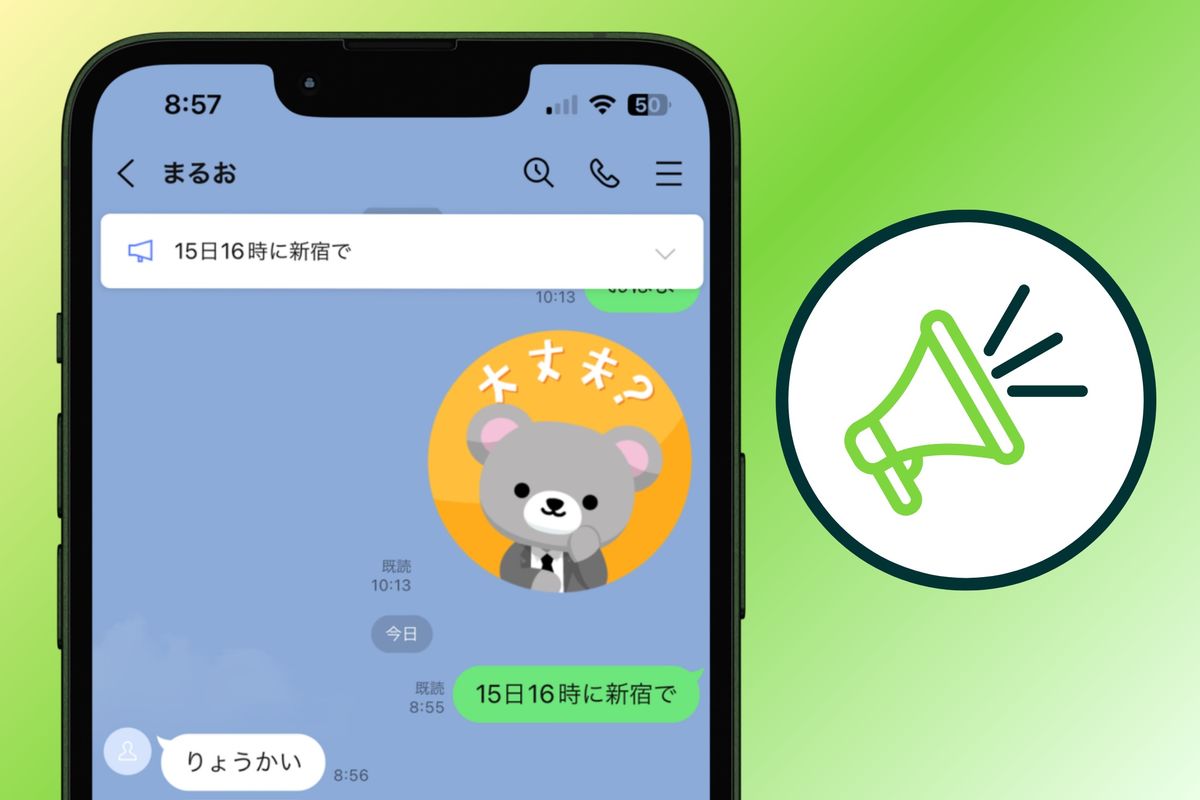
アナウンスを新しく設定すると、トーク内に「○○がアナウンスしました」といった履歴が表示されます。誰がアナウンスを設定したのかは、トークルームの参加者に分かる仕組みです。
一方、アナウンスを設定したことによって、通常のプッシュ通知が自動的に送られるわけではありません。トーク画面を開いたときに目に入りやすくする機能であり、相手のスマートフォンに強制的に通知を出す機能とは異なります。
以上を整理すると、相手に気付かれずに自分の画面だけを整理したいなら「最小化」か「今後は表示しない」、グループ全体の固定表示を終了したいなら「アナウンス解除」を選ぶのが基本です。
【再表示・解除できない】LINEアナウンスのトラブル対処法
LINEアナウンスは、操作の種類によって再表示の方法が異なります。間違えて消してしまった場合でも、元のメッセージが残っていれば復旧できる可能性があります。ただし、最小化以外は、単純に元へ戻す操作が用意されているわけではありません。
最小化したアナウンスを再表示する方法
最小化したアナウンスは、トーク画面上部に表示されるメガホンマークをタップすれば、元の表示に戻せます。アナウンスの固定表示そのものは解除されていないため、元のメッセージを探し直す必要はありません。
メガホンマークが見当たらない場合は、対象のトークを開き直し、上部の表示を確認してください。アプリのバージョンや画面構成によって、操作メニューの位置が異なる場合もあります。
「今後は表示しない」を選んだ場合の再表示方法
「今後は表示しない」を選んだアナウンスは、同じ画面から直接再表示できないのが基本です。元のメッセージがトーク履歴に残っている場合は、次の手順を試してください。
- トーク履歴から、アナウンスの元になったメッセージを探す。
- メッセージを長押しする。
- メニューから「アナウンス」を選択する。
- 画面上部に固定表示されたことを確認する。
ただし、元のメッセージが残っていない場合や、グループに参加する前の投稿などでメッセージを確認できない場合は、同じ内容をそのまま復旧できないことがあります。
また、非表示にしたアナウンスを再設定すると、自分の画面では1件だけに見えても、ほかのメンバーの画面には同じ内容が重複して表示される場合があります。再設定する前に、グループ内で同じアナウンスがすでに残っていないか確認しましょう。
LINEアナウンスを解除できない原因と対処法
解除メニューが見つからない場合は、次のポイントを順番に確認してください。
- 操作方法が違う:iPhoneは左スワイプ、Androidは長押しが基本です。端末に合った方法でメニューを開きます。
- アナウンスが折りたたまれている:表示が省略されていると項目を操作しにくいことがあります。上部のアナウンスを展開してから試します。
- 「今後は表示しない」を選んでいる:自分の画面からアナウンスが消えている場合、元のメッセージから再設定する必要があります。
- オープンチャットの権限がない:管理者が設定した権限によっては、解除や設定の操作が制限されます。
- 元のメッセージが見つからない:送信取り消しされた投稿や、グループ参加前の投稿などは、元のメッセージを確認できない場合があります。
- アプリの表示に問題がある:LINEを再起動し、アプリを最新バージョンに更新したうえで、同じ操作を試します。
アナウンスをタップしたときに「アナウンスのメッセージが見つかりません」と表示される場合、楽天モバイル「スマホの通信」は、元のメッセージが送信取り消しされているケースや、グループ参加前の投稿であるケースを挙げています。
また、LINE公式ガイドによると、1つのトークルームで設定できるアナウンスは最大5件です。楽天モバイルの2026年の解説では、6件目を追加すると、最も古いアナウンスが自動的に解除される仕様も紹介されています。以前あったアナウンスが突然消えた場合は、新しいアナウンスが追加されていないかも確認しましょう。
【仕組みと表示仕様】LINEアナウンスを安全に使うためのポイント
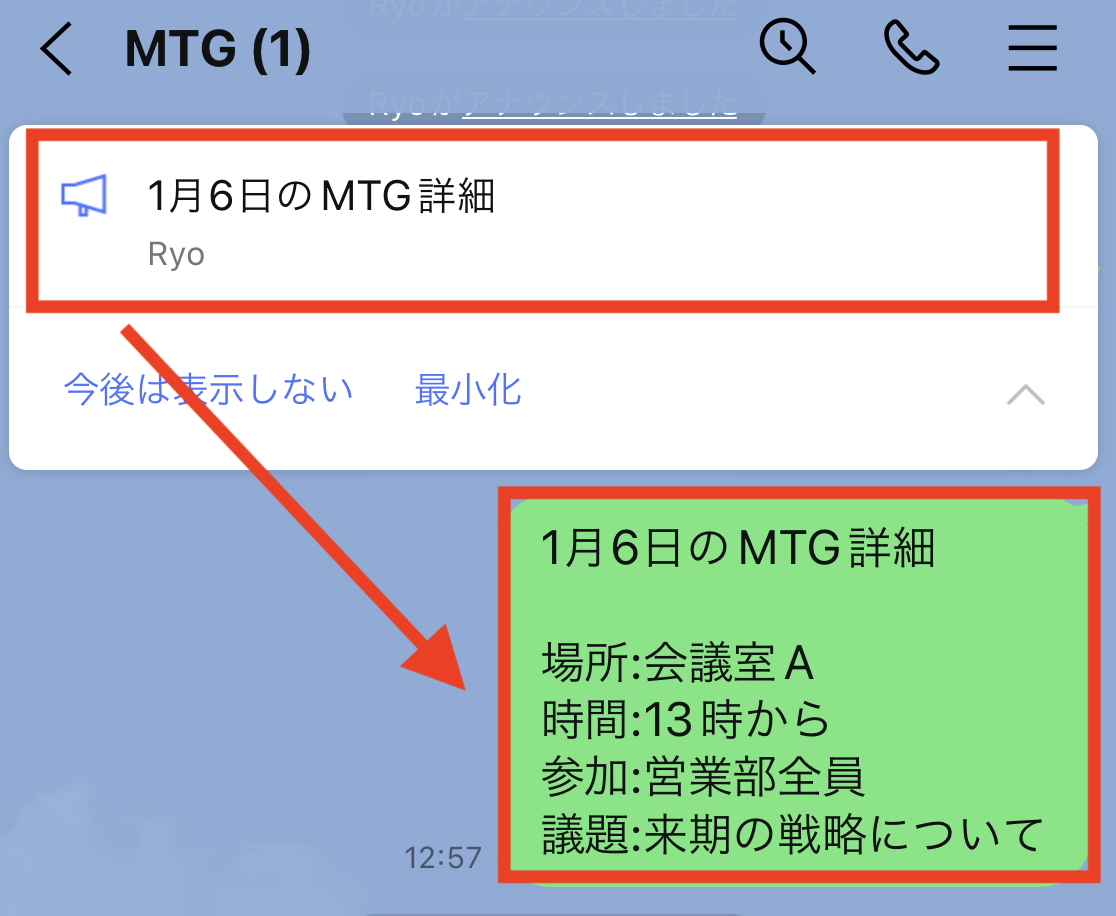
LINEアナウンスの仕組みを理解すると、解除と非表示を間違えにくくなります。アナウンスは、メッセージそのものを別の場所へ移動する機能ではなく、トーク履歴内の特定の投稿を画面上部に固定して、見つけやすくする機能です。
アナウンス部分をタップすると、元のメッセージへ移動できます。長いやり取りが続くグループでも、集合場所や締め切りなどの重要な情報を探す手間を減らせます。
アナウンスとトーク履歴の削除は別の操作
アナウンスを解除しても、元のメッセージが自動的に削除されるわけではありません。固定表示を外す操作と、トーク内のメッセージを削除する操作は区別して考える必要があります。
「画面上部から消したいだけなのに、元の投稿まで削除してしまった」という誤操作を防ぐためにも、操作メニューに表示される名称をよく確認しましょう。
解除・非表示・最小化を使い分ける判断基準
アナウンスを解除するのが適しているのは、イベントが終了した、締め切りを過ぎた、情報が古くなったなど、グループ全体で固定表示を続ける必要がなくなった場合です。
自分だけの画面整理が目的なら、最小化が向いています。今後も参照する可能性がある情報を残したまま、上部の表示を小さくできるからです。
「今後は表示しない」は、自分の画面から特定のアナウンスを取り除きたいものの、ほかのメンバーには表示を残しておきたい場合に適しています。ただし、あとから戻すには再設定が必要になる可能性があるため、操作前にその点を理解しておくことが大切です。
また、長期間参照するグループのルールや資料などは、アナウンスだけに頼らず、ノートなどの保存機能を併用する方法もあります。アナウンスは「今すぐ確認してほしい情報」、ノートは「あとから繰り返し確認したい情報」というように使い分けると、トーク内の情報を整理しやすくなります。
【LINEアナウンスの消し方】に関するよくある質問(FAQ)
Q1:LINEアナウンスを解除すると相手にバレますか?
A1:解除した人の名前を知らせる専用の通知やシステムメッセージは通常表示されません。ただし、全員の画面からアナウンスが消えるため、相手がトークを開いた際に解除されたことに気付く可能性はあります。
Q2:「今後は表示しない」を選んだアナウンスは元に戻せますか?
A2:同じ画面から直接再表示する操作は基本的にありません。元のメッセージがトーク履歴に残っていれば、メッセージのメニューから再度アナウンスを設定する方法があります。ただし、ほかのメンバーの画面に同じ内容が重複して表示される場合があるため、注意してください。
Q3:LINEアナウンスのメガホンマークを消すにはどうすればよいですか?
A3:メガホンマークだけの表示にしたい場合は、アナウンスのメニューから「最小化」を選びます。反対に、メガホンマークから元の表示へ戻したい場合は、アイコンをタップしてください。マーク自体をなくしたい場合は、アナウンス解除など別の操作が必要です。
まとめ:今後の動向と失敗しないための判断基準
2026年時点のLINEアナウンスの消し方は、目的に合わせて3つの操作を使い分けるのが基本です。全員の画面から固定表示を外したいなら「アナウンス解除」、自分の画面だけから消したいなら「今後は表示しない」、あとから戻す可能性があるなら「最小化」を選びましょう。
iPhoneでは左スワイプ、Androidでは長押しが基本となるため、解除メニューが見つからない場合は端末ごとの操作方法を確認してください。アナウンス解除によるプッシュ通知は通常ありませんが、全員の画面から表示が消える点には注意が必要です。
迷ったときは、まず最小化を選ぶのがおすすめです。メガホンマークから元の表示に戻せるため、重要な情報を残したまま画面を整理できます。グループ全体の情報を整理する場合は、ほかのメンバーがまだ必要としていないかを確認してから解除すると、誤解や連絡の行き違いを防げます。 (出典: line アナウンス 消し方(Yahoo!ニュース))
テクノロジーやライフスタイル領域を中心に執筆活動を行っています。趣味は写真撮影と旅行です。
