ドット絵変換サイトを2026年比較!無料ツールの選び方と写真・図案化のコツを徹底解説
写真やイラストを、レトロゲームのようなドット絵に変換したい。SNSのアイコンをピクセルアート風に仕上げたい。あるいは、好きなキャラクターをアイロンビーズや刺繍の図案にしたい。そんなときに便利なのが、ブラウザーから使える無料のドット絵変換ツールです。
2026年10月現在、MakeBead、計算BOX、ドット絵ナニカ、すき間ツールドットコムなど、画像をピクセルアート化できるサービスには、それぞれ異なる強みがあります。対応画像形式、ドット数、色パレット、ディザリング、透過背景、PNG保存などの違いを理解すれば、目的に合ったツールを選びやすくなります。今回は、各サービスの公開機能を比較しながら、写真をきれいなドット絵に変換する手順、安全性の確認方法、アイロンビーズやゲーム用素材への活用法まで解説します。
📌 【この記事の重要ポイントまとめ】
- 無料ツールの選び方:汎用的な画像変換なら計算BOX、アイロンビーズの図案作成ならMakeBead、どうぶつの森向けの設計図ならドット絵ナニカが有力候補。
- 仕上がりを左右する設定:ドット数・色数・ディザリング・背景の透過を調整し、用途に合わせてPNGで保存することが大切。
- 安全性と活用範囲:ブラウザー内処理を明記したツールは画像を外部送信せずに変換できる場合がある。図案の制作や8bit・16bit風の表現にも応用できる。
【基礎知識】ドット絵変換とは?写真やイラストがピクセルアートになる仕組み
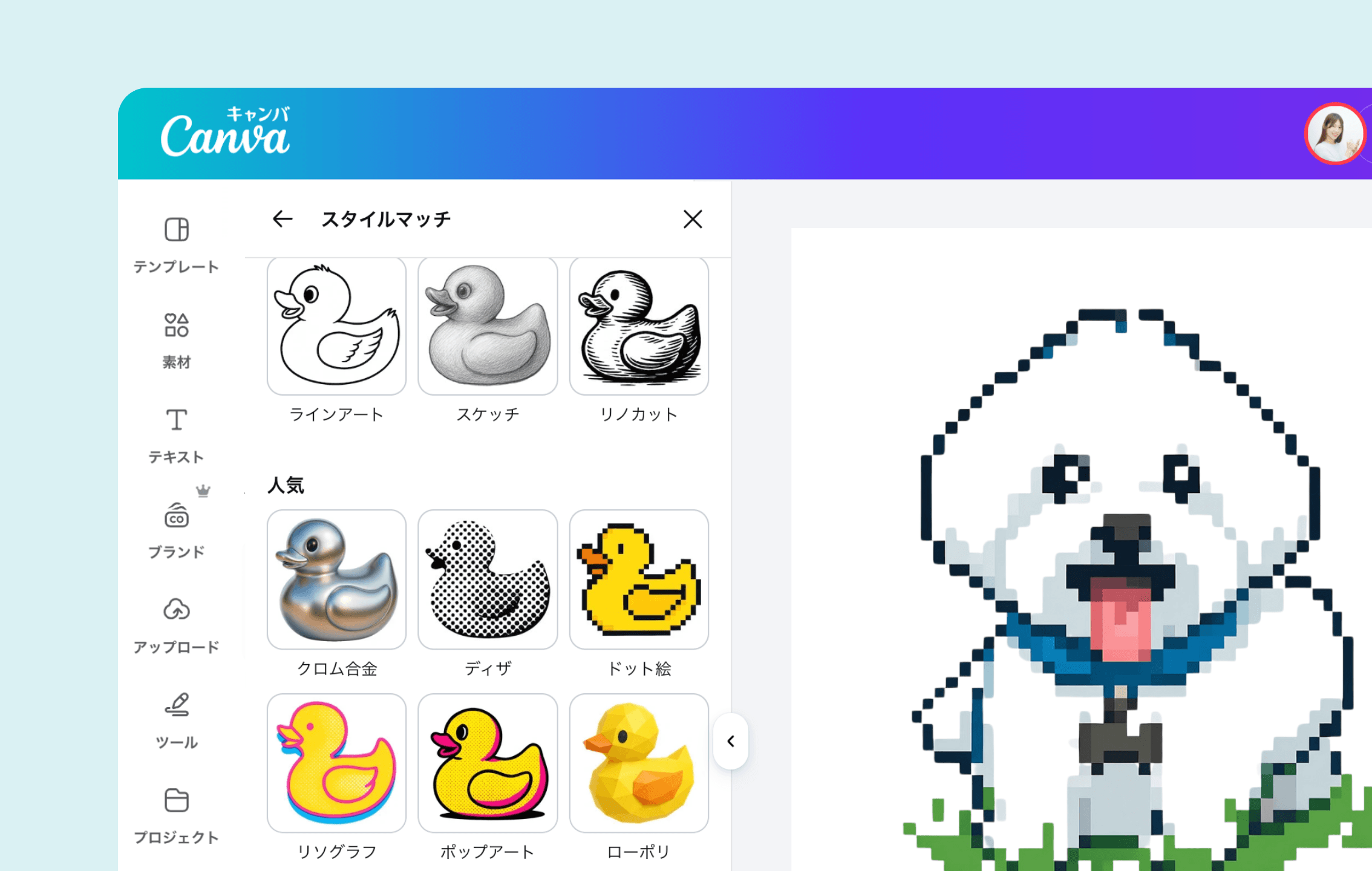
ドット絵とは、画像を構成するピクセル(画素)が目で見て判別できる程度に、低い解像度や明確なマス目で表現する画像技法です。英語では「ピクセルアート」と呼ばれ、レトロゲームのキャラクターや背景、アイコン、ゲーム内のアイテムなどに広く使われています。
ドット絵変換ツールは、写真やイラストを小さなグリッドに縮小し、各マスの色を決めることで、ピクセルアート風の画像を生成します。手作業で一つずつピクセルを描かなくても、元画像を読み込んで設定を調整するだけで、ドット絵のベースを作れるのが特徴です。
写真をドット絵に変換すると何が変わる?
通常の写真には、肌の質感、髪の毛、背景の細かな模様、光の反射など、多数の視覚情報が含まれています。ドット絵に変換すると、これらの情報が少数のマスと色に集約されます。そのため、元画像の細部が失われる一方、輪郭や色のまとまりが強調され、レトロゲームのような印象が生まれます。
仕上がりを決める主な要素は、次の3つです。
- ドット数:マス目の数を決める設定。少なくするほど粗く、大胆な表現になる。
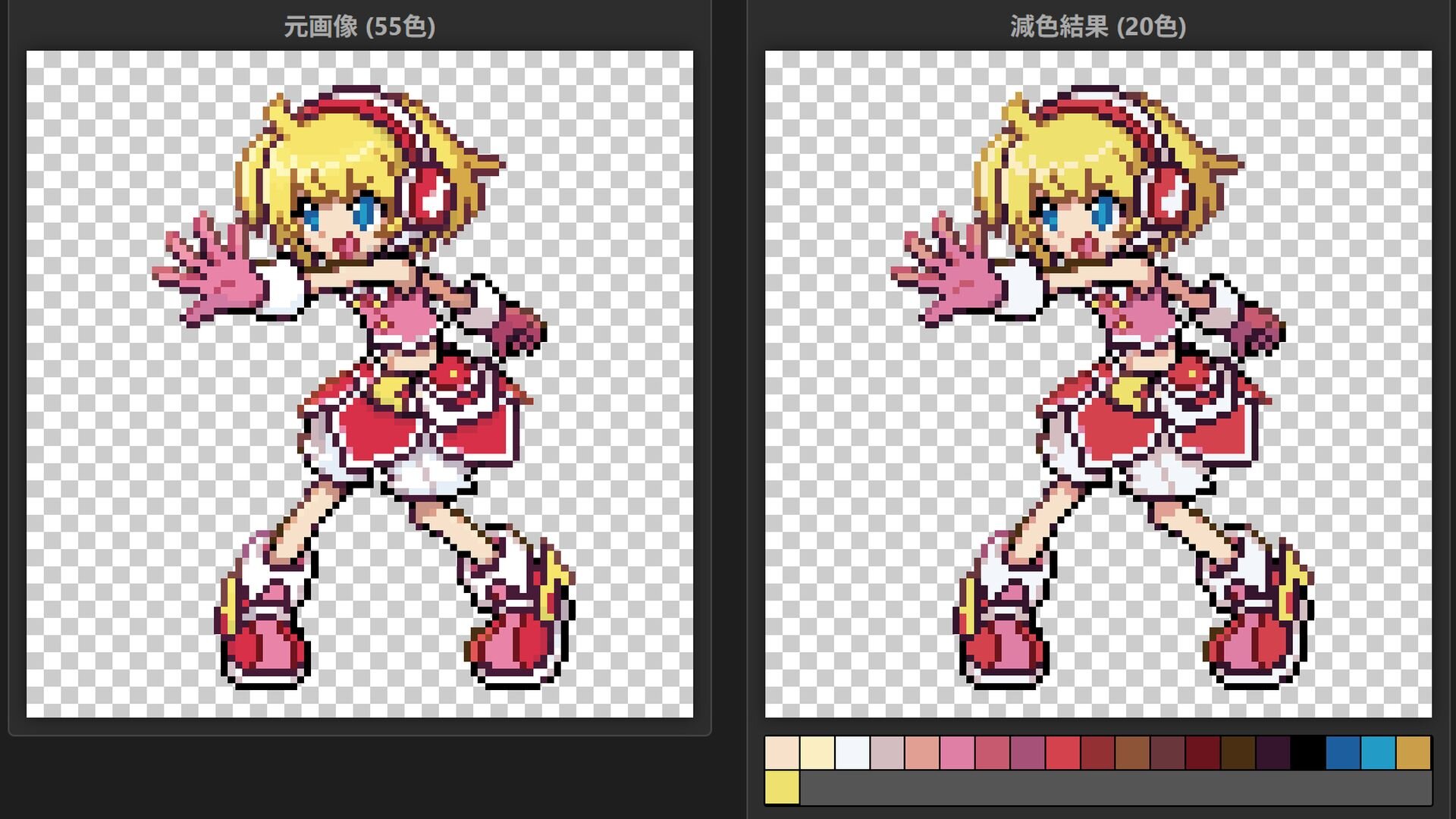
- 色パレット:使用する色を制限する設定。色数を減らすほど、統一感のあるレトロな表現に近づく。
- ディザリング:限られた色で中間色やグラデーションを表現するため、周囲のピクセルに色の差を分散させる技法。
ここで押さえておきたいのは、自動変換と本格的なピクセルアート制作は同じではないという点です。自動変換は元画像の情報を機械的に整理する処理であり、手作業のように輪郭を描き直したり、表情が伝わるように目や口の位置を調整したりするわけではありません。変換後に細部を修正すると、完成度をさらに高められます。
【2026年比較】無料ドット絵変換サイト4選!用途別の違いを解説
ドット絵変換サイトを比較するときは、無料かどうかだけでなく、何を作りたいのかを基準にするのがおすすめです。単純に写真をピクセル化したい場合と、実際にビーズを並べるための設計図を作りたい場合では、必要な機能が異なります。
| サービス | 主な用途・特徴 | 設定・保存機能 | 選ぶ際のポイント |
|---|---|---|---|
| 計算BOX | 写真やイラストを汎用的なドット絵に変換 | PNG・JPG・WebP対応、ドット数・色パレット・ディザ・背景設定、原寸PNG・拡大PNG保存 | 細かさや色を調整しながら、画像素材を手軽に作りたい人向け |
| MakeBead | ピクセルアートやアイロンビーズの図案作成 | JPEG・PNG・WebP対応、グリッドサイズ・色数・ディザリング調整、PNG・PDF出力 | 実際のビーズ色、グリッド線、カラーコード、材料リストまで必要な人向け |
| ドット絵ナニカ | イラストから設計図を作成。対応するどうぶつの森関連の用途にも対応 | ドット絵の設計図や、対応する旧作向けのQRコード作成機能 | ゲーム内のマイデザインや手作業でのドット打ちを目的とする人向け |
| すき間ツールドットコム | イラストや画像を8bit・16bitゲーム風に変換 | ドットサイズや色数をリアルタイムで調整できる案内がある | ゲーム風の見た目を手早く試し、粗さや色合いを比較したい人向け |
計算BOX:ドット数や透過背景まで調整したい人に
計算BOXの「ドット絵変換」は、写真やイラストをピクセルアート風に仕上げたい人に向いています。公式のツール説明では、PNG・JPG・WebPに対応し、長辺のドット数を8〜256の範囲で指定できます。色パレット、ディザリング、背景の設定に加え、原寸PNGと整数倍に拡大したPNGの保存にも対応しています。
特に便利なのが、ドット数と拡大率を別々に設定できる点です。例えば、64ドット程度の粗さで変換した画像を8倍に拡大すれば、1マスを縦横8ピクセルで表現できます。元画像の細かさを増やさずに、輪郭のはっきりした画像素材を作れる仕組みです。
また、公式説明では画像の処理をブラウザー内で行い、サーバーへ送信しないと案内されています。ファイルは1枚20MB、2,400万画素までという制限もあるため、大きな写真を使う場合は事前に確認しておきましょう。
MakeBead:アイロンビーズの図案まで作りたい人に
MakeBeadは、単に画像を粗くするだけでなく、ビーズクラフトに利用できる図案を作成する機能に重点を置いたサービスです。公式サイトでは、画像をブラウザー内で処理し、実際のビーズの色に合わせて各マスの色を割り当てる仕組みを案内しています。
JPEG・PNG・WebPを読み込み、グリッドの幅や使用色数を調整できるほか、PNGやPDFでの出力に対応しています。図案にはグリッド線、色番号、必要なビーズの材料リストなどを利用できるため、完成した画像を見ながら実際に制作したい場合に便利です。
公式案内では、Perler、Hama、Artkal、Nabbi、MARDという5ブランドのビーズ色に対応し、ブランドごとに異なる色パレットを選べます。写真をドット絵に変換するだけでなく、手元で使用するビーズに合わせて図案を作れる点が、一般的な画像変換ツールとの大きな違いです。
ドット絵ナニカ:どうぶつの森のマイデザインにも活用
ドット絵ナニカは、好きなイラストからドット絵の設計図を作る用途で知られるツールです。開発元の案内では、ゲーム用のドット絵制作や刺繍などへの活用に加え、「とびだせ どうぶつの森」向けの色指定の目安となるパレットナビや、QRコードの作成機能が紹介されています。
パソコン版については、開発元のページで配布終了が案内されており、スマートフォンやパソコンから使えるWeb版が案内されています。利用する際は、古い解説記事だけを参考にせず、現在案内されている版を確認することが大切です。
なお、QRコードの機能は、どうぶつの森シリーズのあらゆる作品で共通して使えるものではありません。開発元も、同ツールで生成するQRコードは任天堂が保証する方法によるものではないと説明しています。利用したいゲームの対応状況を確かめてから作成しましょう。
すき間ツールドットコム:8bit・16bit風の見た目を試したい人に
すき間ツールドットコムの画像変換ツールは、イラストや画像を8bit・16bitゲーム風のドット絵に仕上げたい場合の選択肢です。ツールの案内では、ドットサイズと色数をリアルタイムに調整できるとされています。
レトロゲーム風のアイコンや、キャラクターの雰囲気を変えた画像を作りたい場合は、複数の設定を試しながら仕上がりを比較するとよいでしょう。ただし、PNGの透過や保存形式、画像の処理方法などは、実際の公開画面で確認してから利用するのがおすすめです。
【実践ガイド】写真をドット絵に変換する手順と失敗しない設定
初めてドット絵を作る場合は、最初から完璧な設定を探す必要はありません。元画像を用意し、ドット数と色数を少しずつ変えながら、輪郭や表情がどの程度残るかを確認するのが効率的です。
手順1:元画像を選ぶ
最初に、ドット絵に変換したい写真やイラストを用意します。初心者には、背景がシンプルで、被写体と背景の色がはっきり分かれている画像がおすすめです。顔写真なら顔が十分な大きさで写っているもの、イラストなら輪郭線が明瞭なものを選ぶと、変換後も形が伝わりやすくなります。
反対に、暗い場所で撮影した写真、細かな模様が多い風景、被写体と背景が同系色の画像は、ドット数を減らした際に輪郭が失われやすくなります。必要であれば、先にトリミングして主役を大きく見せましょう。
手順2:ドット数を設定する
画像を読み込んだら、長辺のドット数やグリッドサイズを調整します。ドット数を小さくすると、細部が省略されてシンプルな印象になります。大きくすると、髪型や目元、服の模様などを残しやすくなります。
- 粗い表現にしたい:ドット数を少なめにし、輪郭と大きな色面を強調する。
- 顔やキャラクターを見分けやすくしたい:目、口、髪型などの特徴が残るまでドット数を増やす。
- アイロンビーズの図案にしたい:実際のボードサイズや制作できるマス数に合わせる。
- ゲーム素材にしたい:使用するゲームエンジンや素材の規格に合わせ、最終的な画像サイズを決める。
注意したいのは、画像の拡大とドット数の増加は別の処理だということです。低解像度の画像を大きく表示しても、失われた細部が復元されるわけではありません。粗さを決める設定と、保存時の画像サイズを分けて考えましょう。
手順3:色数とディザリングを調整する
次に、色パレットを選びます。色数が多いほど元画像に近い色合いを残しやすくなり、少ないほど統一感のあるレトロな雰囲気になります。まずは色数を減らした状態で確認し、顔やキャラクターの特徴が失われる場合に少しずつ増やす方法が実用的です。
ディザリングは、色数を制限した状態でグラデーションを表現するための技法です。例えば、肌の陰影や夕焼けのような色の移り変わりを、限られた色の組み合わせで表現しやすくなります。一方、細かな点の模様が増えるため、輪郭をくっきりさせたいアイコンやシンプルなキャラクターには、ディザリングをオフにしたほうが適することもあります。
設定を比較するときは、ドット数、色数、ディザリングを一度に変更しすぎないのがコツです。一つずつ変えれば、どの設定が仕上がりに影響したのかを把握しやすくなります。
手順4:背景を確認してPNGで保存する
仕上がりを確認したら、用途に合った形式で保存します。アイコンやゲーム素材として背景を重ねる場合は、透過PNGが便利です。ただし、透過背景の設定は、写真に写っている背景を自動で切り抜く機能とは限りません。計算BOXでは、元画像の透明部分を保持する設定に対応していますが、写真の背景を自動除去する機能とは区別されています。
また、保存した画像がぼやけて見える場合は、表示先のアプリが画像を補間している可能性があります。計算BOXのように整数倍の拡大画像を保存できるツールでは、拡大PNGも試してみましょう。ピクセルの境界を保った画像を使うことで、ドット絵らしいシャープな見た目を維持しやすくなります。
【画質を左右する】ドット数・色パレット・透過背景・PNG保存の選び方
ドット絵変換では、設定を細かくすればするほど良い作品になるわけではありません。大切なのは、最終的に何へ使うかを基準に、必要な情報だけを残すことです。
ドット数は「見せたい情報」から逆算する
例えば、SNSの小さなアイコンでは、細かな服の模様よりも顔の輪郭や髪型のほうが重要です。ドット数を増やしすぎると、元写真に近い一方で、縮小表示したときに細部がつぶれてしまうことがあります。小さな表示サイズで使う場合は、実際の掲載サイズでも見え方を確認してください。
一方、アイロンビーズや刺繍では、マスの数がそのまま制作に必要な作業量へつながります。細かな図案ほど再現性が高まる可能性がありますが、材料の種類や必要な作業時間も増えます。完成までの負担を考慮して、無理のないサイズを選ぶことが重要です。
色パレットは見た目と制作のしやすさで決める
写真のような色合いを残したい場合は、比較的多くの色を使える設定が有利です。しかし、レトロゲーム風の表現やビーズ図案では、色数を絞ることで見やすくなる場合もあります。
特にアイロンビーズでは、画面上で近い色に見えるものでも、実物のビーズでは色味が異なることがあります。MakeBeadのように実際のビーズブランドのパレットを使えるサービスなら、使用する材料に合わせた図案を作りやすくなります。ただし、画面上の色と実物の色が完全に一致するとは限らないため、最終的には手元のビーズでも確認しましょう。
PNG・JPG・WebPはどう使い分ける?
ドット絵の保存形式としては、透過背景を維持でき、ピクセルの輪郭を保ちやすいPNGが扱いやすい選択肢です。特にゲーム素材やアイコン、図案の保存では、まずPNGを選ぶとよいでしょう。
- PNG:画質を保って保存でき、透明部分も扱える。ドット絵や図案に向いている。
- JPG:写真向けの非可逆圧縮形式。透明部分を保持できないため、背景を透過させたい用途には不向き。
- WebP:ウェブ向けの画像形式。用途や設定によって圧縮効率が異なり、透過にも対応する。
なお、元画像がJPGの場合、元から透明部分が存在しないため、PNGとして保存しても背景が自動的に透明になるわけではありません。背景を残すのか、単色にするのか、透明にするのかを先に決めておくと、保存後の修正を減らせます。
【安全性を検証】ブラウザー内処理なら画像アップロードの心配はない?
顔写真や家族写真、仕事で使う画像を変換するときは、仕上がりだけでなく、画像データがどこで処理されるかも確認したいところです。オンラインツールには、画像をサーバーへ送信して変換するものと、ブラウザー内で処理を完結させるものがあります。
「ブラウザー内で処理」と明記されているか確認する
計算BOXのドット絵変換は、画像をサーバーへ送信せず、ブラウザー内で変換すると説明しています。MakeBeadも、画像のピクセル化や色の変換をブラウザー内で処理し、画像をアップロードしない仕組みを案内しています。
こうした方式では、選択した画像そのものを変換サーバーへ送信せずに処理できるため、画像の取り扱いを考えるうえで利点があります。ただし、「ブラウザー内処理」という説明だけで、サイト全体の通信やデータ収集が一切ないと断定することはできません。サイトのプライバシーに関する説明や通信内容も、必要に応じて確認しましょう。
画像を選ぶ前にチェックしたい3項目
- 処理方法:画像をサーバーへ送信するのか、端末内で処理するのか。
- 利用条件:保存画像の取り扱い、利用規約、公開ギャラリーへの投稿条件などに注意する。
- 元画像の管理:変換後の画像だけでなく、元ファイルも別に保管する。
特に、身分証明書、住所が写り込んだ写真、社外秘の資料などは、変換の必要性とデータの扱いを慎重に検討してください。安全性が確認できないサイトには、機密性の高い画像を安易に読み込ませないことが基本です。
なお、ブラウザー内処理のツールでも、変換にはJavaScriptが必要な場合があります。対応形式であっても、破損したファイルや端末のメモリーを超える大きな画像は処理できないことがあります。変換できない場合は、ファイル形式や画像サイズを確認してみましょう。

【活用術】アイロンビーズ・どうぶつの森・8bitゲーム風素材に応用する
ドット絵変換の用途は、SNS用の画像やレトロなイラストだけではありません。グリッドを基準に制作するクラフトや、ゲームの素材作りにも応用できます。目的ごとに適したツールと設定を選ぶことで、変換した画像を実際の制作へつなげられます。
アイロンビーズの図案を作る
アイロンビーズは、小さなビーズをペグボード上に並べ、熱で接着して作品にするクラフトです。ドット絵と同じようにマス目で色を表現するため、画像を変換して図案にする方法と相性がよいジャンルです。
制作に使う場合は、単に写真をドット絵にするだけでなく、1マスが実際のビーズ1粒に対応しているかを確認する必要があります。MakeBeadでは、グリッドサイズの調整に加え、ビーズ色への割り当てや材料リスト、印刷用PDFなどを利用できます。
初心者は、背景が単純なイラストや、輪郭のはっきりしたキャラクターから始めるのがおすすめです。複雑な写真をそのまま変換すると、細かな色の変化が大量のビーズに置き換わり、制作が難しくなる場合があります。色数を抑え、輪郭や表情を優先した図案に仕上げると取り組みやすくなります。
どうぶつの森のマイデザインに使う
ドット絵ナニカは、イラストからドット絵の設計図を作る用途に加え、対応する旧作のどうぶつの森向けにQRコードを作成する機能でも知られています。手作業でマス目を塗る前に、元画像を設計図へ変換すれば、色の配置を確認しながら制作できます。
ただし、ゲームごとにマイデザインの仕様や取り込み方法は異なります。旧作向けのQRコード作成機能を、すべてのシリーズで使える共通機能と考えるのは避けましょう。実際に利用するタイトルに対応しているか、現在のツール案内とゲーム側の仕様を確認することが大切です。
8bit・16bit風のドット絵を作る
8bit・16bitという言葉は、レトロゲームを連想させる画像表現の説明としてよく使われます。ただし、画像変換ツールが「8bit風」「16bit風」と表示していても、それだけで画像ファイルの技術的な色深度やゲーム機の仕様を正確に再現しているとは限りません。
実際の見た目を決めるのは、ドットの大きさ、色数、輪郭、陰影の付け方などです。例えば、色数を少なくして輪郭を強調すれば、シンプルなレトロゲーム風の雰囲気を作れます。一方、色数を増やし、陰影や細部を残すと、より豊かな表現になります。
すき間ツールドットコムのように、ドットサイズや色数を調整できるツールは、複数のスタイルを比較したい場合に役立ちます。最終的にゲーム開発へ使う場合は、画像サイズ、透過の有無、使用するゲームエンジンの素材要件も合わせて確認してください。
【プロの結論】変換の上手さは「情報を残す判断」で決まる
ドット絵変換で大切なのは、元画像をできる限り忠実に再現することだけではありません。小さな画像でも何が描かれているか伝わるように、必要な情報を残し、不要な情報を減らすことです。
例えば、人物の写真なら顔の輪郭や髪型を優先し、アイロンビーズなら実際に用意できる色と制作できるマス数を優先します。ゲーム素材なら、表示サイズと背景の透過、作品全体との色の統一感が重要です。同じ画像でも、用途が変われば最適な設定も変わります。
まずは無料のツールで複数の設定を試し、仕上がりを比較する。そのうえで、必要なら手作業で修正する。この順序を意識すれば、変換結果をそのまま使う場合も、図案や素材の下地として使う場合も、効率よく完成度を高められます。
【ドット絵変換】に関するよくある質問(FAQ)
Q1:写真をドット絵に変換できる無料サイトはどれがおすすめですか?
A1:写真をピクセルアート風に変換し、ドット数や色パレット、透過背景などを調整したい場合は計算BOXが候補になります。アイロンビーズの図案を作るならMakeBead、どうぶつの森の対応する旧作向けの設計図やQRコードが目的ならドット絵ナニカが選択肢です。
Q2:ドット絵に変換すると画像がぼやけるのはなぜですか?
A2:表示するアプリが画像を補間しているか、元画像の細部が変換時に失われている可能性があります。ドット数を調整し、輪郭が残る設定を探しましょう。整数倍に拡大したPNGを保存できるツールでは、拡大画像も試すとピクセルの境界を保ちやすくなります。
Q3:PNGで保存すれば背景は自動的に透明になりますか?
A3:いいえ。PNGは透明部分を保存できる形式ですが、背景を自動的に切り抜く形式ではありません。元画像の透明部分を保持する設定や、背景除去機能があるかを確認してください。元画像がJPGなら、PNGに変換しただけでは背景は透明になりません。
Q4:ブラウザー内処理のサイトなら、写真を安心して使えますか?
A4:画像そのものをサーバーへ送信せず処理する仕組みには利点があります。ただし、サイト全体の通信やデータ収集まで一切ないことを保証するものではありません。処理方法やプライバシーに関する説明を確認し、機密性の高い画像は慎重に扱いましょう。
Q5:ドット絵をアイロンビーズの図案にするにはどうすればよいですか?
A5:元画像を読み込み、実際に使用するボードのマス数に合わせてグリッドサイズを調整します。その後、ビーズの色パレットと色数を決め、図案をPNGやPDFで保存します。MakeBeadのように実際のビーズ色や材料リストに対応するツールを使うと、必要な材料を確認しながら制作できます。
まとめ:2026年にドット絵変換で失敗しないための選び方
ドット絵変換は、写真やイラストを無料でピクセルアート風に仕上げられる便利な方法です。ただし、すべてのツールが同じ機能を備えているわけではありません。汎用的な画像変換なら計算BOX、アイロンビーズの図案作成ならMakeBead、どうぶつの森の対応する旧作向けの制作ならドット絵ナニカ、8bit・16bit風の見た目を試すならすき間ツールドットコムというように、用途に合わせて選ぶことが重要です。
仕上がりを左右するのは、ドット数、色パレット、ディザリング、透過背景、保存形式の組み合わせです。まずは小さな画像で設定を試し、輪郭や色の見え方を確認してから、必要に応じて解像度や色数を調整しましょう。
また、画像を扱う際は、ブラウザー内処理の有無や利用条件にも目を向けたいところです。無料かどうかだけで決めるのではなく、必要な機能、データの扱い、最終的な制作物の使いやすさを総合的に判断することが、失敗しないツール選びにつながります。
まずは手元の写真やイラストを一枚選び、ドット数と色数を変えた複数のパターンを作ってみてください。見た目の違いを比べるだけでも、ピクセルアートの表現方法や、自分の用途に合う設定が見つかりやすくなります。 (出典: ドット 絵 変換(Yahoo!ニュース))
情報を整理して届けることが得意なWebディレクター。ユーザー視点に立った記事作成を目指しています。
