データセーバーとは?Androidの仕組み・設定方法とオンオフの正解を2026年版で徹底解説
スマートフォンを使っていると、動画を長時間見ていないのにデータ通信量が増えていたり、月末になると通信制限が気になったりすることはありませんか。そんなときに役立つのが、Androidに搭載されている「データセーバー」です。アプリがバックグラウンドで行うモバイルデータ通信を制限し、知らないうちに消費するデータ量を抑えやすくする機能です。
ただし、データセーバーをオンにすれば、あらゆる通信が止まるわけではありません。通知やメールの受信が遅れる場合がある一方、普段どおり使える機能もあります。2026年現在のAndroidの基本的な仕組みを踏まえ、オン・オフの判断基準、設定と解除の手順、アプリごとの例外設定、データ使用量の確認方法まで、実際の利用場面に沿って解説します。
📌 【この記事の重要ポイントまとめ】
- データセーバーとは:Androidでバックグラウンドのモバイルデータ通信を制限し、通信量を節約する機能。
- オン・オフの正解:通信量を節約したいときはオンが基本。通知や自動同期を優先するアプリは例外設定で調整する。
- 使う際の注意点:アプリを開いている間の通信は原則として利用できるため、動画視聴や大容量ダウンロードの通信量まで自動的に大幅削減できるとは限らない。
【基本解説】データセーバーとは?Android 7.0から搭載された仕組み
データセーバーとは、Androidスマートフォンでモバイルデータ通信の使用量を抑えるための機能です。Android Open Source Project(AOSP)の公式技術資料によると、この機能はAndroid 7.0で導入されました。アプリがバックグラウンドで通信する際のアクセスを制御し、ユーザーが通信量を管理できるようにする仕組みです。
ポイントは、インターネット接続そのものを全面的に遮断する機能ではないことです。データセーバーをオンにすると、対応するアプリやサービスのバックグラウンド通信が制限されます。一方、画面上で実際に操作しているアプリは、基本的にモバイルデータ通信を利用できます。
バックグラウンド通信とは何か
バックグラウンド通信とは、アプリを開いて操作していない間にも、アプリが情報を取得したり、データを同期したりする通信のことです。例えば、次のような処理が該当します。
- メールアプリが新着メールを確認する。
- SNSアプリが新しい投稿や通知に関する情報を取得する。
- ニュースアプリが記事や画像の情報を更新する。
- クラウドサービスがファイルや写真の同期を行う。
- アプリストアが更新情報を確認する。
こうした処理は便利ですが、ひとつひとつの通信量が小さくても、複数のアプリが繰り返し通信すれば、合計のデータ使用量は増えていきます。
データセーバーは、こうしたユーザーが直接操作していない間の通信を抑えることで、モバイルデータ通信の節約につなげます。Google Pixel ヘルプでも、機能をオンにすると、多くのアプリやサービスでWi-Fi接続時にバックグラウンドデータを取得する動作になると説明されています。
Androidのデータセーバーで変わること
通常時とデータセーバーをオンにしたときの違いは、アプリのバックグラウンド通信にあります。アプリの種類や実装によって動作は異なりますが、代表的な変化は次のとおりです。
- バックグラウンドでのデータ取得が制限される。
- アプリを開いたときに情報が更新される場合がある。
- 通知や自動同期が遅れたり、頻度が低下したりする場合がある。
- 通信を許可したアプリは、データセーバーがオンでもバックグラウンド通信を続けられる場合がある。
つまり、データセーバーは「通信をすべて止める設定」ではなく、「必要な通信を残しながら、バックグラウンドでのモバイルデータ使用を制限する設定」です。この違いを理解しておくと、オンにした際の不具合と正常な動作を区別しやすくなります。
【メリット・デメリット】データセーバーはオン・オフどっちが正解?
データセーバーをオンにするべきか、オフのまま使うべきか。判断基準は、通信量の節約を優先するか、通知や自動同期の即時性を優先するかです。どちらか一方がすべての人にとって正解というわけではありません。
データセーバーをオンにするメリット
最大のメリットは、スマートフォンを操作していない間に発生するモバイルデータ通信を抑えやすくなることです。特に、月間データ容量が少ない料金プランを契約している人や、外出先でWi-Fiを使えない時間が長い人に向いています。
- 通信量の節約:バックグラウンドで発生する不要な通信を減らしやすい。
- 月末の通信制限対策:データ容量を使い切るリスクを抑える助けになる。
- アプリごとの管理:例外設定を使い、必要なアプリだけ通信を許可できる。
- 無意識の通信対策:アプリを開いていない間の自動取得を制限できる。
データセーバーをオンにする理由は、動画やSNSを使う時間を極端に減らすことだけではありません。普段の使い方を大きく変えずに、バックグラウンド通信を管理したい場合にも有効です。
オンにするデメリットと注意点
一方で、通信を制限することによる不便もあります。アプリがバックグラウンドで情報を取得できなくなると、新着情報の確認や同期が遅れる場合があるためです。
- メールやSNSなどの通知が遅れる場合がある。
- アプリを開くまで最新情報が反映されないことがある。
- 写真やファイルの自動同期が遅れる場合がある。
- アプリストアの更新やバックグラウンド処理に影響する場合がある。
- アプリを積極的に使っている間の通信量は、引き続き発生する。
特に、仕事の連絡をすぐに確認したい人や、クラウドへの自動バックアップを常に行いたい人は注意が必要です。ただし、通知が必ず停止するわけではありません。通知の仕組みやアプリの設計によって影響は異なります。
利用場面別のオン・オフ比較
| 利用場面 | おすすめ設定 | 判断理由 |
|---|---|---|
| 月間データ容量が少ない | オン | バックグラウンド通信を抑えやすい |
| 外出先でWi-Fiを使えない | オン | モバイルデータの消費を管理しやすい |
| 仕事の通知をすぐ受け取りたい | オン+例外設定、またはオフ | 重要なアプリの通信を優先する |
| 大容量の動画を視聴する | 必要に応じてオン | 動画の再生中の通信量は別途管理が必要 |
| Wi-Fi中心で利用する | 好みに応じて設定 | モバイル通信を使う場面が少なければ節約効果も限定的 |
| アプリの自動同期を常に優先する | オフ、または例外設定 | バックグラウンド処理への影響を抑える |
迷った場合は、まずデータセーバーをオンにし、通知や同期に不都合がないか数日間確認する方法がおすすめです。問題が出たアプリだけ例外設定にすれば、通信量と利便性を両立しやすくなります。
【設定・解除方法】Androidでデータセーバーをオン・オフにする手順
データセーバーの設定は、Androidの設定アプリから変更できます。ただし、メーカーやOSのバージョンによってメニュー名や階層が異なります。以下は一般的な手順であり、すべての機種で表示が完全に一致するわけではありません。
データセーバーをオンにする方法
- スマートフォンの「設定」アプリを開く。
- 「ネットワークとインターネット」または「接続」を選ぶ。
- 「データ使用量」などの項目を開く。
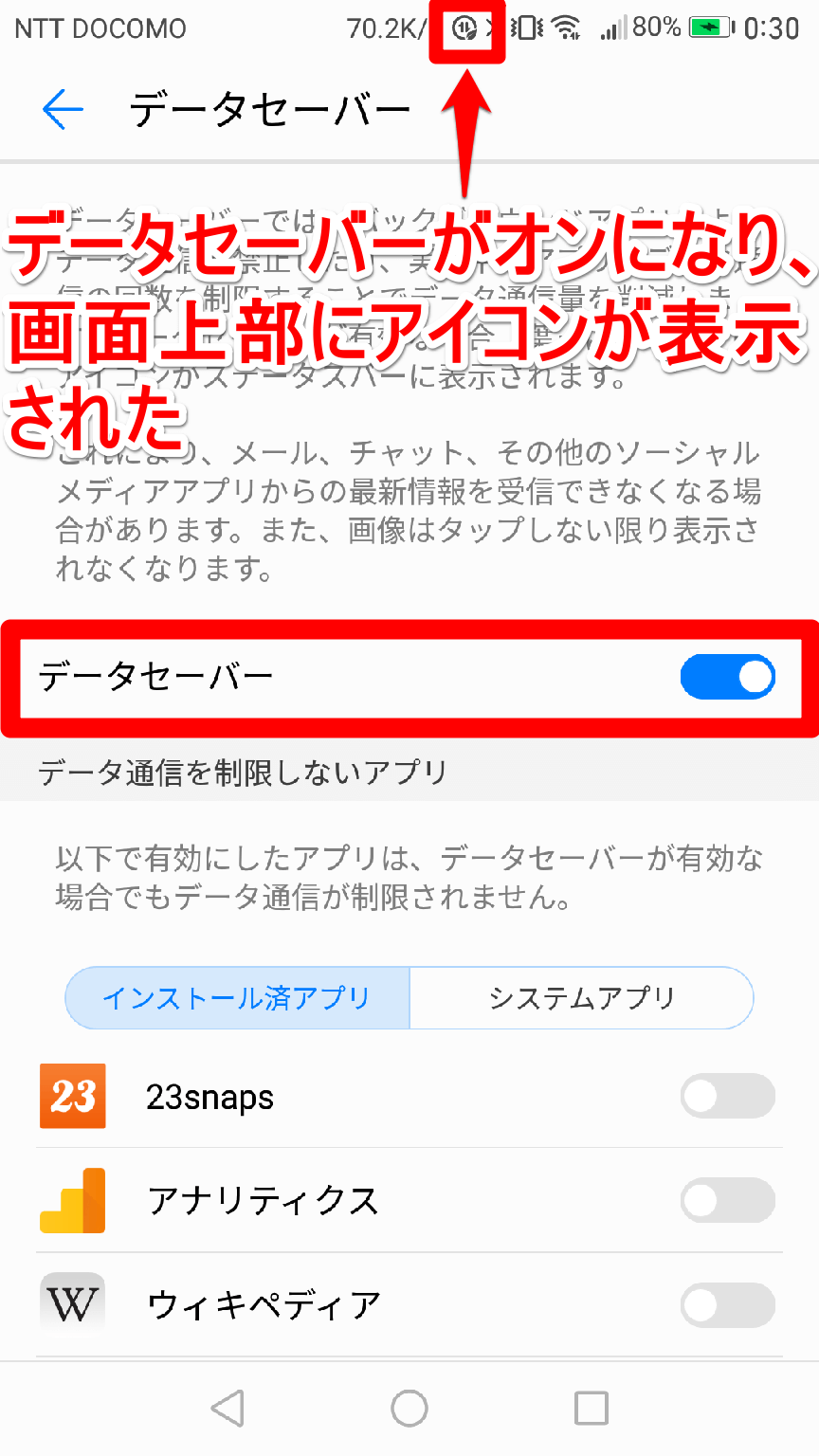
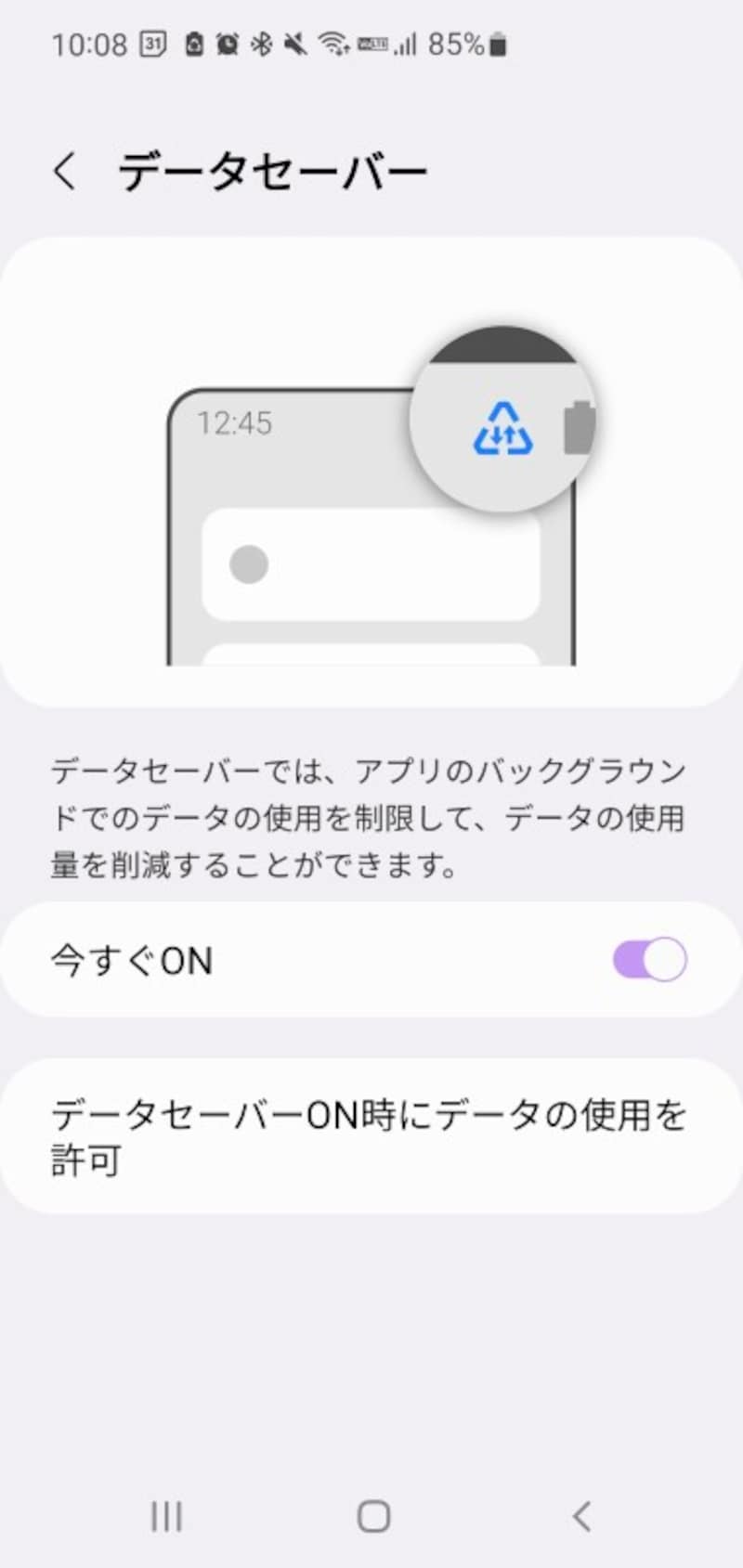
- 「データセーバー」を選ぶ。
- スイッチをオンにする。
Google Pixelなどでは、「設定」から「ネットワークとインターネット」を開き、「データセーバー」を選択する手順が基本です。機種によっては「SIM」「モバイルネットワーク」「データ使用量」などを経由します。
設定項目が見つからない場合は、設定アプリ上部の検索欄に「データセーバー」と入力してください。端末によっては、クイック設定パネルにあるデータセーバーのアイコンから切り替えられる場合もあります。
データセーバーを解除する方法
解除するときは、オンにしたときと同じ設定画面を開き、スイッチをオフにします。これでデータセーバーによるバックグラウンド通信の制限が解除され、アプリは通常の通信条件に戻ります。
解除したからといって、必ず大量の通信が発生するわけではありません。ただし、保留されていた同期や更新が再開する場合があります。モバイルデータ通信を使っているときに解除するなら、通信量の増加にも注意しましょう。
アプリごとに例外設定する方法
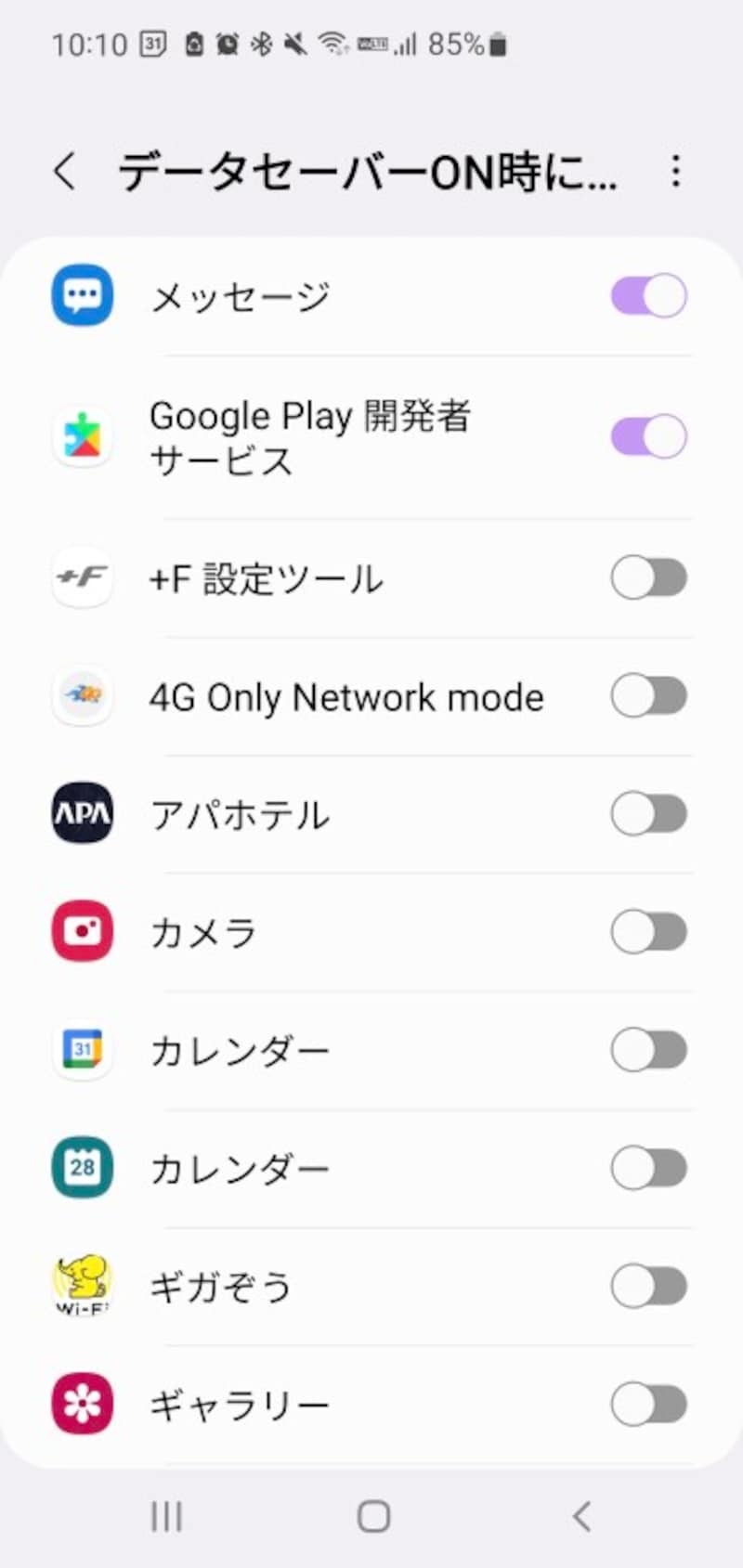
データセーバーをオンにしても、特定のアプリにはバックグラウンド通信を許可できます。Googleの公式ヘルプでは、この設定を「無制限のデータアクセス」などの項目から管理する方法が案内されています。
- 「設定」から「ネットワークとインターネット」などを開く。
- 「データセーバー」を選択する。
- 「無制限のデータアクセス」などの項目を開く。
- 通信を許可したいアプリを選択し、スイッチをオンにする。
例えば、重要な通知を受け取るメッセージアプリや、必要なバックグラウンド処理を行うアプリを例外にする方法があります。ただし、例外に設定したアプリは通信量が増える可能性があるため、必要なものに絞るのが基本です。
なお、例外設定の対象や名称は機種によって異なります。また、データセーバーの例外設定と、アプリ個別の「バックグラウンドデータ」設定は別の項目として用意されている場合があります。目的に合った設定を確認してください。

【節約効果を確認】データ使用量の確認方法と通信量を減らすコツ
データセーバーをオンにしたら、実際に通信量が減っているかを確認しましょう。設定を変えただけで節約効果が出たと判断するのではなく、使用量の推移を比較することが大切です。
Androidでデータ使用量を確認する
一般的には、次の手順で確認できます。
- 「設定」アプリを開く。
- 「ネットワークとインターネット」や「接続」を選ぶ。
- 「SIM」「モバイルネットワーク」「データ使用量」などを開く。
- モバイルデータ通信の使用量と、アプリごとの使用量を確認する。
機種によっては、データ使用量の画面からアプリ別の通信量を確認できます。特定のアプリだけが大きな通信量を消費している場合は、そのアプリの設定や使い方も見直すと効果的です。
Androidの画面で表示される使用量は、端末側で計測した値です。通信事業者の請求や契約プラン上の使用量とは、集計期間や計測方法の違いによって差が生じることがあります。残りのデータ容量を正確に把握したい場合は、契約している通信事業者の公式アプリやマイページも確認してください。
データセーバーの節約効果はどのくらい?
データセーバーによって削減できる通信量に、一律の割合はありません。効果は、アプリの数、バックグラウンド通信の頻度、Wi-Fiを利用する時間、動画や画像を閲覧する量などによって変わります。
バックグラウンド通信が多い人ほど、設定による違いを実感できる可能性があります。一方、動画視聴や大容量ファイルのダウンロードが通信量の大半を占めている場合は、データセーバーだけでは十分に節約できないことがあります。
効果を比較するなら、同じような利用状況で、設定前後のアプリ別使用量を確認しましょう。短期間の数値だけでなく、数日から数週間の傾向を見ると判断しやすくなります。
Wi-Fi接続時のバックグラウンド通信はどうなる?
Androidのデータセーバーは、基本的にモバイルデータ通信の節約を目的とした機能です。Wi-Fiに接続している間は、モバイルデータ通信に対する制限の影響を受けず、アプリがバックグラウンドで情報を取得できる場合があります。
ただし、Wi-Fi接続中なら必ずすべてのアプリが同期するとは限りません。アプリ独自の設定、省電力機能、同期の条件、端末メーカー独自の制御なども動作に関係します。
また、Wi-Fiの接続が不安定な場所では、端末の設定によってモバイルデータ通信に切り替わる場合があります。通信量を確実に管理したいときは、データセーバーだけに頼らず、アプリ別の通信量やWi-Fi関連の設定も確認しておきましょう。
【iPhoneとの違い】データ通信量を節約する方法はAndroidだけではない
iPhoneには、Androidのデータセーバーと似た目的を持つ「省データモード」があります。Appleの公式サポートによると、iOS 13以降で利用でき、バックグラウンドのネットワーク使用量を抑えるための機能です。
名称や設定方法は異なりますが、モバイルデータ通信の消費を抑えたいという目的は共通しています。
iPhoneで省データモードを設定する方法
モバイルデータ通信で省データモードを使う場合、一般的な手順は次のとおりです。
- 「設定」アプリを開く。
- 「モバイル通信」をタップする。
- 「通信のオプション」を開く。
- 表示される「省データモード」をオンにする。
5Gを利用している場合は、「データモード」などの項目から省データモードを選択する機種・設定もあります。また、Wi-Fiのネットワークごとに省データモードを設定することもできます。
AndroidとiPhoneの節約機能の違い
- Android:データセーバーを中心に、バックグラウンド通信の制限やアプリごとの例外設定を管理する。
- iPhone:省データモードによって、バックグラウンド処理、自動アップデート、自動ダウンロードなどを抑える。
iPhoneの省データモードでは、アプリの更新頻度やコンテンツの取得方法などが変わる場合があります。Appleの公式案内では、写真の同期や自動バックアップなどが一時停止されるケースも説明されています。
どちらのOSでも、省データ機能は通信量を抑えるための補助機能です。動画の画質を下げる、アプリの自動ダウンロードをWi-Fi接続時だけにする、不要な動画の自動再生を止めるなど、普段の使い方を組み合わせて見直すと、より効果的に通信量を管理できます。

【プロの結論】データセーバーを使うべき人・使わないほうがよい人
データセーバーを使うかどうかは、契約しているデータ容量だけでなく、スマートフォンをどのように利用しているかによって判断するのが合理的です。
データセーバーをオンにするのがおすすめの人
- 月間データ容量が少なく、通信制限を避けたい人。
- 外出先でモバイルデータ通信を使う時間が長い人。
- 複数のアプリをインストールしていて、バックグラウンド通信を管理したい人。
- アプリを操作していない間の通信量を抑えたい人。
- データ使用量を確認しながら、通信量の多いアプリを見直したい人。
オフや例外設定を検討したい人
- 仕事や緊急連絡の通知をできるだけ早く受け取りたい人。
- クラウド同期やファイルの自動アップロードを常に動かしたい人。
- モバイルデータ通信の容量に余裕があり、バックグラウンド処理を優先したい人。
ただし、通信量に余裕があるからといって、必ずオフにする必要はありません。逆に、通信量が少ないからといって、すべてのアプリを厳しく制限する必要もありません。重要なのは、通知の遅延や同期の停止が許容できるかを確認し、必要なアプリだけ例外設定することです。
また、データセーバーをオンにすればバッテリー消費も必ず減る、通信速度が必ず改善する、といった効果が保証されるわけではありません。機能の主目的はモバイルデータ通信量の節約であり、バッテリーや通信速度への影響は端末やアプリの動作によって異なります。
【データセーバーとは】に関するよくある質問(FAQ)
Q1:データセーバーは常にオンにしておいても大丈夫?
A1:基本的には問題ありません。通信量を節約したい人には便利な設定です。ただし、アプリによっては通知や自動同期が遅れる場合があります。必要な通知が届かないなどの不都合があれば、対象アプリの例外設定を確認してください。
Q2:データセーバーをオンにすると、LINEやメールの通知は届かなくなる?
A2:必ず届かなくなるわけではありません。ただし、アプリの仕組みや端末の設定によって、通知や情報の更新が遅れる場合があります。重要な連絡を受け取るアプリは、実際に通知が届くか確認し、必要に応じて例外設定を利用しましょう。
Q3:データセーバーをオンにすれば、動画の通信量も節約できる?
A3:動画の再生中はアプリが前面で通信するため、データセーバーだけでは再生に必要な通信量を十分に抑えられない場合があります。動画の画質を下げる、自動再生をオフにする、Wi-Fiで事前にダウンロードするなどの方法を併用してください。
Q4:Wi-Fiにつないでいればデータセーバーは不要?
A4:Wi-Fiを利用している間は、通常、モバイルデータ通信の節約機能による制限を意識する場面は少なくなります。ただし、Wi-Fiが切れた際にモバイルデータ通信へ切り替わる場合があります。外出時の通信量も管理したいなら、オンにしておくメリットがあります。
Q5:データセーバーを解除すると、通信量が急に増える?
A5:解除するとバックグラウンド通信の制限がなくなり、アプリの同期や更新が再開する場合があります。ただし、必ず通信量が急増するわけではありません。解除後は、アプリ別の使用量を確認しながら必要に応じて設定を調整しましょう。
まとめ:データセーバーは使い方に合わせて賢く設定しよう
データセーバーとは、Androidでバックグラウンドのモバイルデータ通信を制限し、通信量を節約しやすくする機能です。Android 7.0で導入され、現在もデータ使用量を管理するための選択肢として役立ちます。
通信量を抑えたい人はオンを基本にし、通知や自動同期が必要なアプリは例外設定で調整するのがおすすめです。設定方法や解除方法は機種によって異なるため、設定アプリの検索機能も活用しましょう。
さらに、データ使用量を定期的に確認し、通信量の多いアプリや動画の画質、自動ダウンロードの設定を見直せば、より効果的な節約につながります。データセーバーを一律にオン・オフするのではなく、通信量と利便性のバランスを取りながら、自分の使い方に合った設定を選んでください。
(出典: データ セーバー と は(Yahoo!ニュース))
毎日更新されるトレンド情報を分析・発信中。役立つ裏技やおすすめ情報を分かりやすく紹介します。
