フェイスブック退会方法2026年最新|スマホ・PCの削除手順と復活期限を徹底解説
フェイスブックを退会したいと思っても、「アプリを消すだけでいいのか」「アカウントを削除するとMessengerも使えなくなるのか」「30日を過ぎたら本当に復活できないのか」と迷う人は少なくありません。Facebookには、アカウントを完全に削除する方法と、一時的に利用を停止する方法があり、選択によって写真や投稿の扱い、外部サービスへのログイン、退会後の復旧手段が変わります。
2026年10月時点で確認できるMeta公式ヘルプセンターの案内をもとに、フェイスブック退会方法をiPhone・Android・PC別に解説します。削除申請の取り消し期限、Facebook Messengerへの影響、連携アプリの引き継ぎ、写真や投稿データの保存方法、ログインできない場合の対処法まで、手続き前に押さえておきたいポイントを整理しました。
📌 【この記事の重要ポイントまとめ】
- 削除と一時停止の違い:完全削除は写真や投稿などのデータを失う可能性があり、一時停止なら基本的にアカウントを再開できます。
- 削除申請の取り消し期限:原則として申請から30日以内に取り消し手続きを行う必要があります。適用される期間は地域によって異なる場合があります。
- 退会前の必須作業:写真・投稿のダウンロード、Messengerの利用確認、Facebookログインを使っている外部サービスの移行を済ませておくことが大切です。
【まず確認】Facebookアカウント削除と一時停止の違いとは?
フェイスブック退会で最初に決めるべきなのは、アカウントを完全に消すのか、それとも一時的に利用をやめるのかという点です。Metaの公式ヘルプセンターでは、前者を「アカウント削除」、後者を「アカウントの利用解除」に相当する一時的な停止として区別しています。
設定画面で「利用解除」「停止」「削除」といった似た言葉が並ぶ場合でも、選択する項目によって結果は大きく異なります。今後も使う可能性が少しでもあるなら、まずは一時停止を検討するのが無難です。
| 比較項目 | アカウントの一時停止 | アカウントの完全削除 |
|---|---|---|
| プロフィール | 原則として他の利用者から見えなくなる | 削除処理後に消去される |
| 写真・投稿・動画 | 通常は削除されず、再開後に利用できる | 永久削除の対象となり、復元できなくなる |
| 再開・復活 | 通常は再ログインなどで再開できる | 削除が完了すると原則として復活できない |
| Facebook Messenger | Messengerを継続利用できる場合がある | Facebookアカウントに基づくMessengerの利用ができなくなる |
| 外部サービスのFacebookログイン | 利用を継続できる場合がある | Facebookログインが利用できなくなる |
| 向いている人 | SNSから距離を置きたい人、再開する可能性がある人 | Facebookを今後使わず、アカウントを手放したい人 |
※上記はMeta公式ヘルプセンターが案内する一般的な違いです。アカウントの状態、Messengerの設定、連携サービスの仕様などによって細部は異なります。
特に注意したいのは、一時停止しても、過去に送信したメッセージなどが相手側から見えなくなるとは限らないことです。完全削除を選んだ場合も、相手の受信箱に保存されたメッセージのコピーなどは残る場合があります。自分のアカウントを削除することと、過去のやり取りをインターネット上からすべて消すことは同じではありません。
また、Facebookアカウントに複数のプロフィールを関連付けている場合は、削除・利用解除の対象を慎重に確認してください。メインアカウントに関連するプロフィールにも影響する可能性があります。
【2026年最新】フェイスブック退会方法をスマホ・PC別に解説
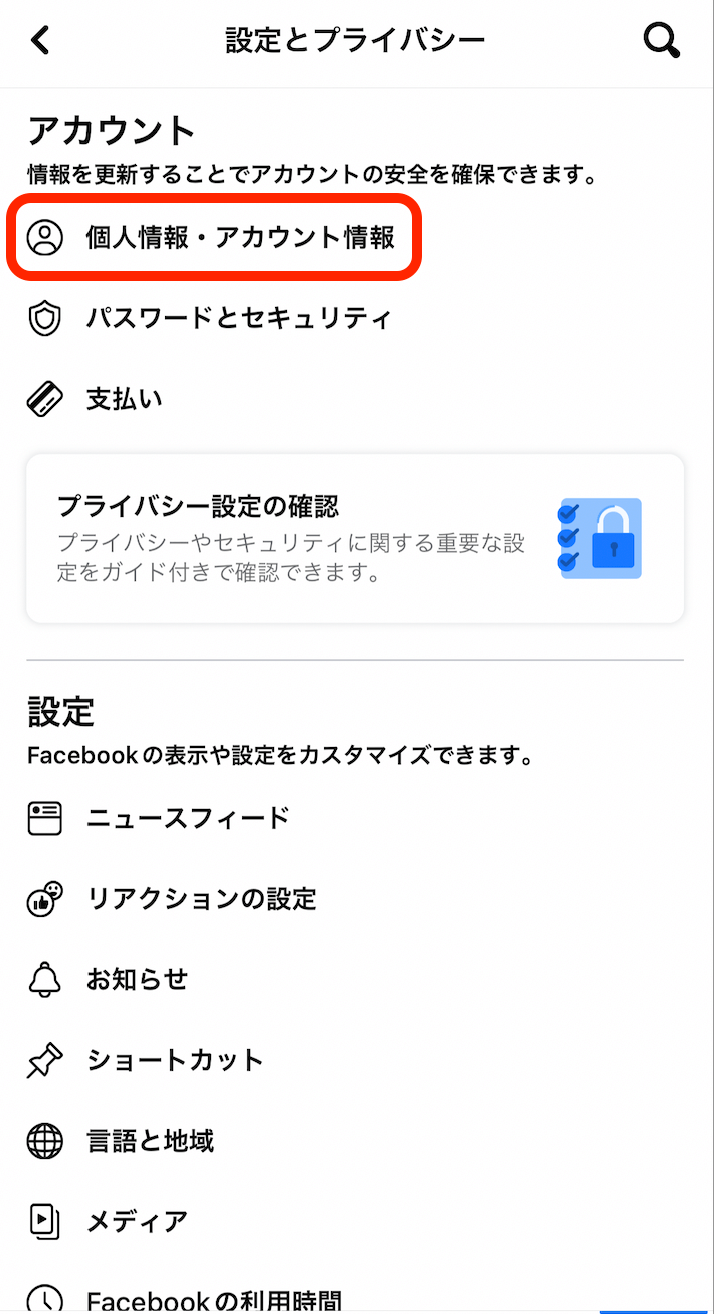
2026年時点の基本的な削除手順は、Facebookの「アカウントセンター」から進める方法です。iPhone、Android、PCで画面の配置やメニュー名が異なることはありますが、基本的な操作の流れは共通しています。
1.iPhoneでFacebookアカウントを削除する方法
iPhoneのFacebookアプリから退会する場合は、次の順番で操作します。
- Facebookアプリを開き、自分のプロフィール写真またはメニューをタップする。
- 「設定とプライバシー」を開き、「設定」を選ぶ。
- 「アカウントセンター」を開く。
- 「個人の詳細」をタップする。
- 「アカウントの所有権とコントロール」を選ぶ。
- 「利用解除または削除」を開く。
- 削除したいFacebookアカウントまたはプロフィールを選択する。
- 「アカウントを削除」を選び、「次へ」などの画面上の案内に従って確定する。
ここで選ぶのは「利用解除」ではなく「アカウントを削除」です。手続きを確定する前に、画面に表示されている対象アカウントと、削除によって失われる情報を確認してください。
2.AndroidでFacebookアカウントを削除する方法
Androidでも基本的な操作はiPhoneと同じです。Facebookアプリのメニューから「設定とプライバシー」「設定」の順に進み、アカウントセンターを開きます。その後、「個人の詳細」から「アカウントの所有権とコントロール」「利用解除または削除」へ進んでください。
アプリのバージョンや表示言語によっては、メニューの配置や名称が異なることがあります。目的の項目が見つからない場合は、Facebookアプリを更新するか、ブラウザーからFacebookにログインして設定画面を確認するとよいでしょう。
3.PCでFacebookを退会する方法
PCの場合は、ブラウザーでFacebookにログインし、次の手順で進みます。
- 画面右上のプロフィール写真をクリックする。
- 「設定とプライバシー」から「設定」を開く。
- 「アカウントセンター」を選択する。
- 「個人の詳細」をクリックする。
- 「アカウントの所有権とコントロール」を開く。
- 「利用解除または削除」を選択する。
- 対象のアカウントを選び、「アカウントを削除」を指定する。
- 画面の案内に従い、削除手続きを確定する。
アカウントセンターで削除項目が見つからない場合は、Facebookの設定にある「あなたのFacebook情報」から「利用解除と削除」に相当する項目を探す方法もあります。Metaは設定画面を更新しているため、すべての利用者で同じ表示になるとは限りません。
なお、Facebookアプリをスマホからアンインストールしただけでは、アカウントは削除されません。アプリを消してもプロフィールや投稿は残ります。退会を完了させたい場合は、必ずアカウント設定から削除を申請してください。
【退会前に必須】Facebookの写真・投稿データをダウンロードする方法
Facebookアカウントを削除すると、自分が追加した写真、動画、投稿などを後から取り戻せなくなる可能性があります。思い出の写真や仕事関係の投稿、イベントの記録を残したい場合は、削除手続きより先にデータを保存しておきましょう。
Facebookデータのダウンロード手順
- Facebookにログインし、設定画面からアカウントセンターを開く。
- 「あなたの情報とアクセス許可」に相当する項目を選ぶ。
- 「あなたの情報をダウンロード」または「情報をダウンロードまたは転送」を開く。
- 保存したいFacebookアカウントやプロフィールを選択する。
- 写真、動画、投稿など、保存したい情報の種類を指定する。
- 必要に応じて対象期間、ファイル形式、メディアの画質などを選択する。
- 保存先や出力方法を確認し、ファイルの作成を依頼する。
- 準備が完了したら、画面の案内に従ってファイルをダウンロードする。
Metaは、情報のダウンロードや転送などの管理機能をアカウントセンターに集約しています。公式発表でも、FacebookやInstagramの情報を一元的に管理できる仕組みが案内されています。ただし、利用できる項目や画面表示はアカウントや地域などによって異なる場合があります。
保存する際は、写真や投稿だけでなく、必要に応じてコメント、メッセージ、プロフィール情報なども確認してください。選択できるデータの種類は画面上の案内を優先します。
ダウンロードしたデータは必ず開いて確認する
ダウンロードを依頼しただけで安心せず、ファイルが準備できたら実際に開き、必要な写真や投稿が保存されているかを確認しましょう。ファイルをスマホだけに保存すると、端末の故障や紛失で再び失うおそれがあります。重要なデータは、PCや外付けストレージ、信頼できるクラウドストレージなどにも複製しておくと安心です。
仕事用のページやグループを管理している人は、データ保存に加えて管理権限の引き継ぎも必要です。自分だけが管理者になっているページがある場合は、削除する前に別の管理者を設定するなど、運営を継続できる状態にしておきましょう。
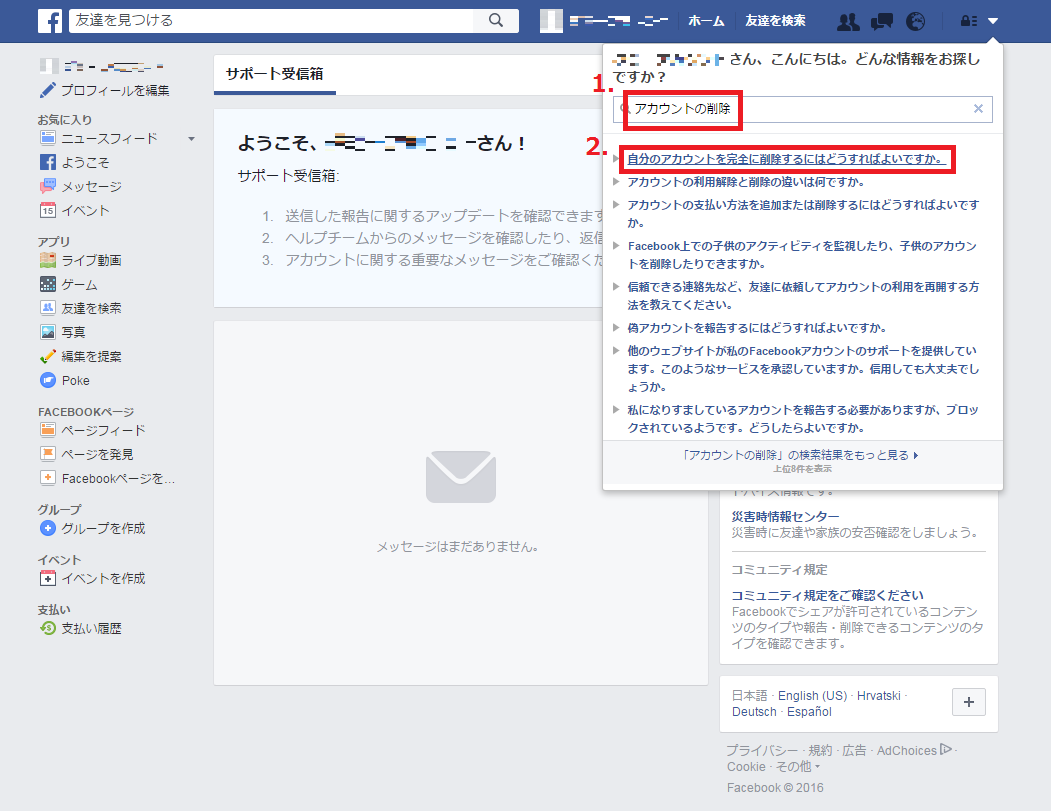
【退会後の注意点】Messenger・連携アプリ・復活期限はどうなる?
Facebookの削除で見落としやすいのが、Messengerや外部サービスへの影響です。Facebookのプロフィールを消すだけのつもりでも、ログイン手段や連絡先まで使えなくなると、別サービスのアカウントに入れなくなる可能性があります。
Facebook Messengerは退会後も使える?
Facebookアカウントを完全削除すると、原則として、そのアカウントに基づくFacebook Messengerの利用もできなくなります。一方、Facebookを一時停止した場合は、設定やアカウントの状態によってMessengerを継続利用できます。
Messengerで家族や友人、仕事相手と連絡を取っている場合は、退会前に別の連絡手段を共有しておきましょう。また、Facebookアカウントを削除しても、過去に相手へ送ったメッセージが相手の受信箱に残ることがあります。自分のアカウントを削除すれば、相手側の会話履歴まで一括で消えるというわけではありません。
Facebook連携アプリへの影響を確認する
Spotifyなどの外部サービスやゲーム、Webサイトで「Facebookでログイン」を使っている場合、Facebookアカウントの削除後は、そのログイン方法を利用できなくなります。Meta公式ヘルプセンターも、削除後に外部サービスへアクセスできなくなる可能性を案内しています。
ただし、Facebookアカウントを削除しただけで、連携先のサービスのアカウントそのものが必ず削除されるわけではありません。問題になるのは、Facebookによる認証が使えなくなることです。サービスによっては、メールアドレスやパスワードによるログインへの切り替え、本人確認、サポートへの問い合わせが必要になります。
退会前には、次の項目を確認してください。
- Facebookログインを使っているアプリやWebサイトを洗い出す。
- 各サービスにメールアドレスや電話番号が登録されているか確認する。
- 可能であれば、独立したパスワードや別の認証方法を設定する。
- ゲームの購入履歴、保存データ、サブスクリプションなどへの影響を調べる。
- Facebookを使ってMeta Questにログインしている場合は、購入済みアプリや関連情報への影響を確認する。
Facebookアカウント削除の取り消し期限は原則30日
Meta公式ヘルプセンターによると、削除申請後、原則として30日以内であれば、アカウントにログインして削除の取り消しを選べます。ただし、取り消し可能な期間は地域によって異なる場合があります。
削除申請を取り消したい場合は、期間内にFacebookへログインし、表示された「削除を取り消す」に相当する項目を選択してください。反対に、完全削除を希望している場合は、削除処理が完了するまで不用意にログインしないよう注意しましょう。
また、30日が経過すると、通常はアカウントと情報を取り戻せなくなります。投稿などの削除処理そのものには最大90日かかる場合があり、バックアップなどに情報のコピーが一定期間残る可能性もあります。これは、30日以内ならすべてのデータが必ず復元できることや、90日後にあらゆるコピーが例外なく消えることを意味するものではありません。
【ログインできない場合】Facebookを退会するには?
パスワードを忘れた、登録メールアドレスを使えない、電話番号を変更した、アカウントを乗っ取られたなどの理由でログインできない場合、通常の削除手続きを進められないことがあります。まずは本人のアカウントへのアクセスを回復することが基本です。
パスワードを忘れた場合
Facebookのログイン画面からアカウントの検索・パスワード再設定の手続きを進めます。登録したメールアドレスや電話番号を使って本人確認を行い、ログインできる状態に戻してから、アカウントセンターで削除を申請してください。
登録済みのメールアドレスや電話番号を利用できない場合は、Facebookが案内するアカウント復旧手順を確認します。本人確認に利用できる手段は、アカウントの状態などによって異なります。
アカウントを乗っ取られた場合
第三者がパスワードや登録情報を変更した疑いがある場合は、通常の退会手続きより先に、不正アクセスに関するアカウント復旧手続きを利用してください。復旧後はパスワードを変更し、登録メールアドレスや電話番号、ログイン中の端末、二段階認証などのセキュリティ設定を確認します。
自分が操作できないアカウントについて、ログインできないまま削除だけを確実に完了させる一般的な方法が用意されているとは限りません。復旧できない場合は、Metaの公式ヘルプセンターで該当する状況に応じた案内を確認してください。本人確認情報やパスワードを第三者に渡すことは避けましょう。

【プロの結論】フェイスブック退会で失敗しない判断基準
フェイスブック退会を安全に進めるには、「アカウントを消すこと」だけでなく、退会後の生活に支障が出ないかという視点が欠かせません。特に重要なのは、削除を急ぐ前に、データ、ログイン手段、連絡先、管理権限の4点を整理することです。
一時停止がおすすめの人
- Facebookを使わない期間を設けたいが、今後再開する可能性がある。
- 過去の写真や投稿を残しておきたい。
- Facebookログインを利用している外部サービスの整理が終わっていない。
- Messengerで連絡を取り続けたい。
完全削除を検討しやすい人
- Facebookを今後利用する予定がなく、アカウントを手放したい。
- 必要な写真や投稿を保存し、連携サービスの移行も済ませた。
- Messengerに代わる連絡手段を確保している。
- 削除後にアカウントを復活できなくなることを理解している。
よくある誤解と注意点
誤解1:アプリを削除すれば退会できる。
アプリのアンインストールとアカウント削除は別の操作です。アカウントを消すには設定画面から手続きを行う必要があります。
誤解2:Facebookを一時停止すれば、過去のメッセージも消える。
一時停止しても、相手側に送信済みのメッセージが残る場合があります。完全削除でも相手の受信箱にあるコピーが消えるとは限りません。
誤解3:削除申請から30日が過ぎても、問い合わせれば必ず復活できる。
削除が完了したアカウントは、原則として復活できません。取り消し期限を過ぎてからの復元を前提にするのは危険です。
誤解4:Facebookを削除しても、連携アプリには影響しない。
Facebookログインを使っているサービスでは、認証方法の変更が必要になることがあります。サービスごとの移行を済ませてから削除してください。
退会を決めたら、まずデータを保存し、次に外部サービスと連絡手段を整理し、最後に削除を確定する。この順序を守ることで、写真を失ったり、別サービスへログインできなくなったりするリスクを抑えられます。
【フェイスブック退会】に関するよくある質問(FAQ)
Q1:フェイスブックを退会すると、友達に通知されますか?
A1:アカウント削除を申請したことが、友達全員に一斉通知される仕組みではありません。ただし、プロフィールが見つからなくなったり、Messengerで連絡できなくなったりすることで、退会に気付かれる可能性はあります。過去のメッセージが相手側に残る場合もあります。
Q2:Facebookを退会した後、もう一度アカウントを復活できますか?
A2:一時停止であれば、通常は再ログインなどで再開できます。完全削除の場合は、原則として申請から30日以内に削除を取り消す必要があります。削除が完了すると復活できません。取り消し可能な期間は地域によって異なる場合があります。
Q3:Facebookのアカウントを削除すると、Messengerの会話もすべて消えますか?
A3:Facebookアカウントを完全削除すると、原則としてMessengerを継続利用できなくなります。ただし、相手の受信箱に保存されている過去のメッセージは残る場合があります。相手側の会話履歴まで一括で削除できるわけではありません。
Q4:Facebookにログインできなくても退会できますか?
A4:通常の削除手続きにはアカウントへのアクセスが必要になるため、まずパスワード再設定やアカウント復旧を試してください。乗っ取りが疑われる場合は、不正アクセスに関する公式の復旧手順を優先しましょう。
Q5:Facebookを退会する前に写真や投稿を保存するには、どうすればよいですか?
A5:アカウントセンターの「あなたの情報とアクセス許可」から、情報のダウンロード機能を利用します。保存したいデータや期間、ファイル形式などを選択し、ファイルが準備できたら実際に開いて内容を確認してください。削除完了後は、自分が追加したコンテンツを取り戻せなくなる可能性があります。
まとめ:退会前の準備がFacebook削除後のトラブルを防ぐ
2026年のフェイスブック退会方法は、iPhone・Android・PCのいずれも、基本的にはアカウントセンターの「利用解除または削除」から進められます。ただし、一時停止と完全削除は別の手続きであり、削除を選ぶと写真や投稿、Messenger、Facebookログインなどに影響します。
特に覚えておきたいのは、削除申請の取り消し期限は原則30日、削除処理には最大90日かかる場合があるという点です。30日を過ぎれば復元できなくなる可能性が高いため、退会前にデータの保存と連携サービスの移行を済ませておきましょう。
まだ迷っているなら一時停止、今後使う予定がなく準備も整っているなら完全削除。目的に合った方法を選び、確認事項を一つずつ済ませてから手続きを進めることが、後悔しないFacebook退会への近道です。 (出典: フェイス ブック 退会(Yahoo!ニュース))
Webメディアの編集およびコンテンツ作成に従事。正確で質の高い情報発信を心掛けています。
