ローソンプリントのやり方2026年版!写真・文書・公式コンテンツの印刷方法と料金を徹底解説
ローソンプリントのやり方を調べると、「好きなアニメやアイドルのブロマイドを買いたい」「スマホの写真を印刷したい」「PDFをA4用紙に出力したい」など、目的によって操作方法が異なることがわかります。ローソンのマルチコピー機には、公式コンテンツを購入する「LAWSON PRINT」、スマホやパソコンからファイルを登録する「ネットワークプリント」、USBメモリーやSDカードなどから直接印刷する方法があります。
2026年10月時点のローソン公式サイトでは、コンテンツプリントの販売情報やマルチコピー機の料金・対応用紙が案内されています。この記事では、ローソンプリントの購入方法から予約番号の確認、スマホ印刷アプリの選び方、A4印刷の料金までを整理。店頭で迷わず印刷するための操作手順と、失敗しやすいポイントを解説します。
📌 【この記事の重要ポイントまとめ】
- 要点1:アニメやアイドルのブロマイドは「LAWSON PRINT」、自分の写真や文書は「ネットワークプリント」など、目的に合ったサービスを選ぶ。
- 要点2:普通紙のPDF印刷は白黒10円、カラー50円から。ネットワークプリントでは白黒20円、カラー60円からと、料金が異なる。
- 要点3:LAWSON PRINTのプリント番号と、ネットワークプリントのユーザー番号は別物。事前に番号と販売・印刷期限を確認する。
【まず確認】ローソンプリントとネットワークプリントの違いは?
ローソンで印刷する際に最初に確認したいのは、何を印刷するのかという点です。「ローソンプリント」という言葉は、公式コンテンツの購入印刷と、コピー機を使った印刷全般の意味で使われることがあり、混同すると操作画面で迷いやすくなります。
ローソン公式サイトの「コンテンツプリント」案内と、SHARPが提供する「ネットワークプリント」のサービス案内を整理すると、主な違いは次のとおりです。
- LAWSON PRINT:公式に販売されているブロマイド、ステッカー、作品関連コンテンツなどを、指定のプリント番号から購入・印刷する方法。
- ネットワークプリント:自分の写真やPDF、Word、Excel、PowerPointなどのファイルをウェブサイトや対応アプリから登録し、店頭で印刷する方法。
- PrintSmash:スマホに保存した写真やPDFを、Wi-Fi経由でマルチコピー機に送信して印刷する方法。
- USBメモリー・SDカード印刷:対応する記録メディアに保存したデータを、マルチコピー機で読み込んで印刷する方法。
特に注意したいのは、LAWSON PRINTは自分の写真や文書を自由にアップロードするためのサービスではないという点です。作品公式の販売ページに掲載されたコンテンツを購入する仕組みなので、一般的な文書印刷にはネットワークプリントやPDFプリントを使います。
一方、ネットワークプリントはSHARPのサービスで、ローソン公式の案内でも、文書や画像の登録後に店頭のマルチコピー機で出力する方法として紹介されています。スマホからの利用にも対応していますが、登録方法や料金はLAWSON PRINTとは異なります。

【公式コンテンツ】LAWSON PRINTの購入方法と印刷手順
アニメ、ゲーム、アイドル、舞台などのブロマイドや限定デザインを印刷したい場合は、LAWSON PRINTを利用します。ローソン公式サイトの案内では、パソコンやスマホでコンテンツを選び、店頭のマルチコピー機でプリント番号を入力して購入する流れが示されています。
STEP1:スマホで印刷したいコンテンツを探す
まず、LAWSON PRINTの販売ページや、対象作品・キャンペーンの公式案内を確認します。印刷したいデザイン、用紙の種類、価格、販売期間をチェックしてください。
同じ作品でも複数の絵柄やサイズが用意されている場合があります。作品名だけで判断せず、印刷したいデザインと番号が一致しているかを確認するのがポイントです。
STEP2:ローソンのマルチコピー機を操作する
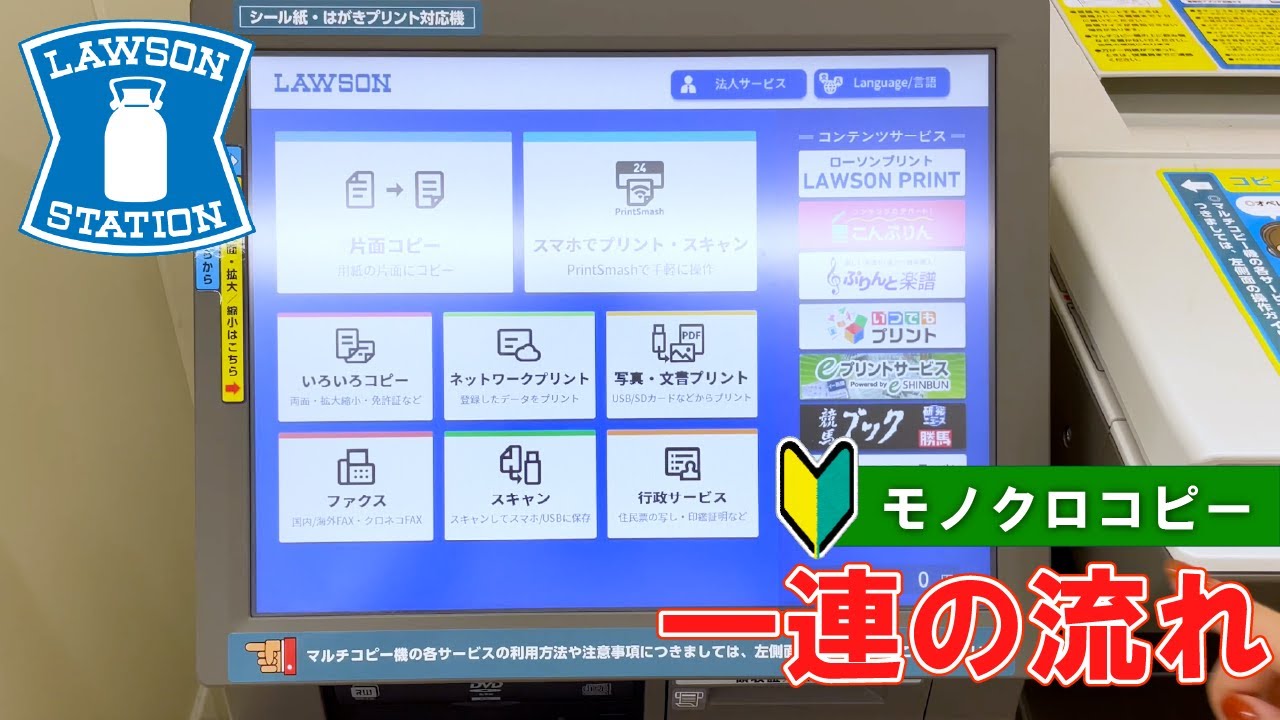
店舗に着いたら、マルチコピー機のトップ画面を開きます。画面表示は機種やサービスの更新によって異なる場合がありますが、基本的な流れは次のとおりです。
- トップ画面から「ローソンプリント」または「LAWSON PRINT」を選ぶ。
- 「プリント番号で探す」などの項目を選択する。
- 公式ページに記載されたプリント番号を入力する。
- 表示された商品名やデザイン、料金を確認する。
- 購入する商品を選び、画面の案内に従って決済する。
- 印刷が終わったら、出力された用紙を受け取る。
番号入力後は、商品名とデザインが正しいかを必ず確認しましょう。入力ミスや商品選択の間違いを防ぐため、決済前に画面表示を確認することが大切です。
STEP3:支払いと受け取りを済ませる
通常の有料コンテンツは、コピー機の画面に表示された料金を確認し、案内に従って支払います。キャンペーン特典など、専用コードによって無料で印刷できる商品もあります。その場合は、商品画面やキャンペーンの説明に従って操作してください。
また、コンテンツには販売期間や出力期限が設定される場合があります。2026年10月時点のローソン公式ページにも、期間限定コンテンツの販売情報が掲載されています。後日印刷する予定なら、番号だけでなく期限も控えておくと安心です。
【写真・PDF・Word】ネットワークプリントとスマホ印刷のやり方
自分で撮影した写真や、仕事・学校で使うPDFを印刷したい場合は、ネットワークプリント、PrintSmash、USBメモリーなどからの直接印刷を使い分けます。印刷したいファイルの種類と、事前にデータを登録できるかどうかで選ぶとスムーズです。
ネットワークプリント:ファイルを登録してから印刷する
SHARPのネットワークプリントは、写真や文書をサービスに登録し、店頭で呼び出して印刷する仕組みです。ローソン公式のマルチコピー機案内では、PDFやJPEGに加えて、Word・Excel・PowerPointのファイルにも対応するとされています。
- ネットワークプリントのウェブサイト、または対応アプリを開く。
- 必要に応じて無料の会員登録を行い、ログインする。
- 印刷したい写真や文書をアップロードする。
- 登録完了後、画面に表示されるユーザー番号などの必要情報を確認する。
- ローソンのマルチコピー機で「ネットワークプリント」を選ぶ。
- ユーザー番号を入力し、文書プリントまたは画像プリントを選択する。
- 用紙サイズ、カラー・白黒、印刷部数などを確認し、料金を支払って印刷する。
ユーザー番号は、サービスのログイン後の画面や登録完了メールなどから確認できます。画面に表示された番号を正確に控え、店頭ではネットワークプリントのメニューを選んでください。
なお、登録したファイルの印刷可能期間や対応形式などには条件があります。登録が完了していても、ファイルの状態が「印刷できます」になるまで待つ必要がある場合があります。
PrintSmash:スマホの写真やPDFを直接送る
スマホ内の写真やPDFを印刷したい場合は、ローソン公式が案内する「PrintSmash」も選択肢です。ネットワークプリントのように、ファイルをウェブサービスに事前登録する方法とは異なり、スマホからマルチコピー機へデータを転送して印刷します。
- スマホにPrintSmashをインストールする。
- 印刷したい写真またはPDFをアプリで選択する。
- 店頭のマルチコピー機で、写真プリントまたは文書(PDF)プリントの該当メニューを選ぶ。
- コピー機の画面に従い、Wi-Fi経由でスマホからデータを送信する。
- 用紙サイズや印刷内容を確認し、料金を支払って印刷する。
PrintSmashは、写真やPDFを手早く出力したい人に向いています。一方、WordやExcelなどのファイルを印刷したい場合は、ネットワークプリントなど、対応形式を確認したうえで別の方法を選びましょう。
USBメモリー・SDカード:データを持ち込んで印刷する
インターネットへのアップロードを避けたい場合や、あらかじめ保存したPDFを印刷したい場合は、対応するUSBメモリーやSDカードなどを利用できます。ローソン公式のマルチコピー機案内では、USBメモリー、SDカード、microSDカード、CD・DVDなどの対応メディアが紹介されています。
基本的には、コピー機で該当するプリントメニューを選び、メディアをセットしてファイルを読み込みます。普通紙の文書印刷ではPDF形式が利用できますが、暗号化やパスワードが設定されたPDFは印刷できない場合があります。事前にファイルを開ける状態にしておきましょう。
USBメモリーやSDカードを使う場合も、店舗の機種や利用できるメディアの条件を確認しておくと安心です。印刷終了後は、メディアの取り忘れにも注意してください。

【料金・用紙サイズ比較】A4印刷や写真プリントはいくら?
ローソンプリントの料金は、サービスの種類、用紙、カラー・白黒、印刷内容によって変わります。特に注意したいのは、同じA4サイズでも、USBメモリーなどからのPDFプリントとネットワークプリントでは料金が異なる点です。
以下は、2026年10月時点で確認できるローソン公式のマルチコピー機料金案内をもとにした代表的な料金です。LAWSON PRINTの公式コンテンツは商品ごとに価格が設定されるため、購入前に個別の商品画面を確認してください。
| 印刷方法・用紙 | 主な対応サイズ | 料金の目安 | 向いている用途 |
|---|---|---|---|
| 通常のPDFプリント・白黒 | B5・A4・B4・A3 | 10円/面 | 書類、資料、申請書 |
| 通常のPDFプリント・カラー | B5・A4・B4 | 50円/面 | カラー資料、図表 |
| 通常のPDFプリント・カラーA3 | A3 | 80円/面 | 大判資料、掲示物 |
| ネットワークプリント・白黒 | B5・A4・B4・A3 | 20円/面 | 登録済みの文書 |
| ネットワークプリント・カラー | B5・A4・B4 | 60円/面 | 登録済みのカラー文書 |
| ネットワークプリント・カラーA3 | A3 | 100円/面 | 登録済みの大判文書 |
| 写真プリント・L判 | 89×127mm | 30円/枚 | スマホの写真、記念写真 |
| 写真プリント・2L判 | 127×178mm | 80円/枚 | 大きめの写真 |
| 写真プリント・スクエア | 127×127mm | 50円/枚 | 正方形の写真 |
| A4光沢紙・カラーPDF | A4 | 120円/枚 | 光沢のある仕上がりが必要な文書 |
| LAWSON PRINT | 商品ごとに異なる | 商品画面に表示 | 公式ブロマイド、作品関連コンテンツ |
※料金は代表的な設定です。ネットワークプリントの写真・文書の選択、用紙の種類、店舗の対応状況などによって利用条件が異なる場合があります。実際の支払い前に、コピー機の画面で料金を確認してください。
A4サイズで印刷したいときの選び方
一般的な書類やPDFをA4用紙に印刷するなら、白黒は10円、カラーは50円からの通常のPDFプリントが候補です。スマホやパソコンからファイルを事前登録しておきたい場合はネットワークプリントを使えますが、A4の白黒は20円、カラーは60円が目安になります。
履歴書や学校の資料、会社の書類など、文字が中心の文書なら白黒で十分なこともあります。グラフや色分けされた図表が含まれる資料はカラーを選ぶと内容を確認しやすくなります。光沢紙が必要な場合は、普通紙とは別の料金設定になるため、用紙の種類も確認してください。
写真プリントはL判・2L判・スクエアから選ぶ
スマホの写真を印刷する場合、ローソン公式の写真プリントではL判30円、2L判80円、スクエア50円が代表的な料金です。L判は一般的な写真サイズ、2L判はより大きく飾りたい場合、スクエアは正方形の写真を印刷したい場合に向いています。
写真用紙とシール紙は別の料金体系です。シール紙を選ぶと価格が上がるため、通常の写真として保存したいのか、シールとして使いたいのかを先に決めておきましょう。
【予約番号の確認方法】店頭で迷わないための操作と注意点
「ローソンの予約番号はどこで確認できる?」「番号を入れても印刷できない」といった悩みは、サービスごとの番号の違いを理解すると解決しやすくなります。LAWSON PRINTではコンテンツを指定するプリント番号、ネットワークプリントでは登録したファイルを呼び出すためのユーザー番号などが使われます。
LAWSON PRINTのプリント番号を確認する
印刷したい作品や商品を掲載している公式ページを開き、対象コンテンツのプリント番号を確認します。キャンペーン特典の場合は、応募完了画面やメールに番号が記載されるケースもあります。
番号を確認したら、商品名、デザイン、販売期間または出力期限をあわせてチェックしてください。番号が正しくても、対象商品の販売・出力期間が終了している場合は利用できません。
ネットワークプリントのユーザー番号を確認する
ネットワークプリントの場合は、登録したアカウントの画面や登録完了メールなどでユーザー番号を確認します。SHARPの利用案内でも、ログイン後の画面やメールから番号を確認できる方法が説明されています。
番号を入力する際は、LAWSON PRINTではなく「ネットワークプリント」のメニューを選択しているかも確認しましょう。異なるサービスの番号を入力しても、目的のファイルは呼び出せません。
番号を入力しても印刷できないときの対処法
- 番号が違う:公式ページや登録完了メールを開き直し、数字を一つずつ確認する。
- サービスを間違えている:LAWSON PRINTとネットワークプリントのメニューを区別する。
- 印刷期限が切れている:コンテンツの販売・出力期間や、登録ファイルの利用条件を確認する。
- ファイルが準備中になっている:登録画面で印刷可能な状態になっているか確認する。
- 対応形式ではない:PDF、JPEG、Officeファイルなど、利用するサービスの対応形式を確認する。
店頭で慌てないためには、印刷前にスマホで番号と商品名を確認できる状態にしておくことが有効です。特に期間限定コンテンツは、購入したい商品が現在も販売対象かどうかを先に確認しましょう。
【失敗しないコツ】目的別の選び方とよくある誤解
ローソンのマルチコピー機には複数の印刷方法があるため、最初から特定のアプリを使うと決めるよりも、印刷したいものを基準に選ぶほうが合理的です。
- 公式ブロマイドや作品グッズを印刷したい人:LAWSON PRINTで商品を探し、指定されたプリント番号を使う。
- スマホの写真を少ない手順で印刷したい人:PrintSmash、ネットワークプリント、対応メディアからの直接印刷を比較する。
- WordやExcelの資料を印刷したい人:対応形式を確認したうえでネットワークプリントを利用する。
- A4の文書をできるだけ安く印刷したい人:通常のPDFプリントとネットワークプリントの料金を比較する。
- インターネットへのファイル登録を避けたい人:対応するUSBメモリーやSDカードからの直接印刷を検討する。
「ローソンプリントは全部同じ料金」は誤解
普通紙のPDFプリントとネットワークプリントでは、白黒・カラーの料金が異なります。また、写真用紙、光沢紙、シール紙でも価格は変わります。検索結果に掲載された料金だけで判断せず、印刷方法と用紙の両方を確認してください。
「スマホ印刷なら専用アプリが必須」とは限らない
スマホから印刷する方法には、ネットワークプリントのアプリやPrintSmashなどがあります。ただし、利用するサービスによってはウェブサイトから登録する方法もあります。印刷したいデータの種類や、事前に登録しておきたいかどうかで選びましょう。
ファイルを登録する際は個人情報にも注意
ネットワークプリントを使う場合、登録するファイルに住所、電話番号、勤務先の情報などが含まれていないか確認してください。印刷が終わったら、サービスの案内に従って登録データを管理し、必要のないファイルを残さないようにすることも大切です。
また、すべての店舗で同じ機能が利用できるとは限りません。特殊な用紙や特定のコンテンツを利用したい場合は、ローソン公式の店舗・サービス案内や対象商品の利用条件を確認してから出かけると安心です。
【ローソンプリントやり方】に関するよくある質問(FAQ)
Q1:ローソンプリントは予約番号がなくても印刷できますか?
A1:LAWSON PRINTのコンテンツは、基本的に対象商品のプリント番号などを使って呼び出します。ネットワークプリントは登録ファイルを呼び出すためのユーザー番号などが必要です。USBメモリーやSDカードからの直接印刷なら、番号を使わずにデータを読み込んで印刷できます。
Q2:ローソンでスマホの写真を印刷する料金はいくらですか?
A2:ローソン公式の写真プリントでは、写真用紙のL判が30円、2L判が80円、スクエアが50円です。シール紙は別料金となるため、用紙の種類を確認してください。
Q3:ローソンでA4のPDFを印刷するといくらですか?
A3:通常のPDFプリントでは、A4の白黒が10円、カラーが50円です。ネットワークプリントでは、白黒20円、カラー60円が目安です。利用するサービスや用紙の種類によって料金が異なるため、支払い前にコピー機の画面で確認しましょう。
Q4:LAWSON PRINTとネットワークプリントは同じアプリで使えますか?
A4:同じサービスではありません。LAWSON PRINTは公式コンテンツを番号から購入・印刷する仕組みで、ネットワークプリントは自分の写真や文書を登録して出力するサービスです。利用するサービスに応じて、公式案内や対応アプリを確認してください。
Q5:USBメモリーに保存したPDFはローソンで印刷できますか?
A5:対応するUSBメモリーとPDFファイルであれば、マルチコピー機の文書プリントから印刷できます。ただし、暗号化やパスワードが設定されたPDFは利用できない場合があります。事前にファイルの形式と対応条件を確認しましょう。
まとめ:ローソンプリントで失敗しないための判断基準
ローソンプリントのやり方は、印刷したいデータに合わせてサービスを選ぶことが基本です。アニメやアイドルなどの公式ブロマイドはLAWSON PRINT、自分の写真や文書はネットワークプリント、スマホから直接送りたい場合はPrintSmash、USBメモリーやSDカードに保存したデータは対応する直接印刷を検討しましょう。
料金面では、通常のPDFプリントとネットワークプリントで白黒・カラーの価格が異なる点が重要です。A4の書類なら用紙サイズと料金を、写真ならL判・2L判・スクエアの違いを確認しておくと、店頭で迷いにくくなります。
2026年10月時点のローソン公式サイトでは、コンテンツプリントの販売情報とマルチコピー機のサービス・料金が案内されています。印刷前には、対象商品の販売期間、プリント番号、ファイル形式、用紙サイズ、料金を確認してください。目的に合う方法を選べば、ローソンのマルチコピー機をよりスムーズに活用できます。 (出典: ローソン プリント やり方(Yahoo!ニュース))

テクノロジーやライフスタイル領域を中心に執筆活動を行っています。趣味は写真撮影と旅行です。
