IPhoneでGoogleアカウントを作成する方法【2026年最新】手順と失敗時の対処法を徹底解説
iPhoneでGoogleアカウントを作成するには、Safariから登録する方法と、GoogleアプリやGmailアプリから登録する方法があります。新しいGmailアドレスを取得したい場合はもちろん、現在使っているメールアドレスを利用してGoogleアカウントだけを作ることも可能です。基本的にアカウントの作成は無料で、iPhoneを使って手続きを進められます。
ただし、登録時の電話番号認証やSMSの受信、生年月日の入力、パスワードの設定などで迷うケースもあります。2026年10月時点のGoogle公式ヘルプとAppleサポートの案内を踏まえ、iPhoneでのGoogleアカウント作成方法から、既存アカウントの追加、作成できない場合の対処法まで、順番に解説します。
📌 【この記事の重要ポイントまとめ】
- 基本の作成方法: SafariまたはGoogleアプリから登録でき、iPhoneだけで手続きを完了できる。
- メールアドレスの選択: 新しいGmailアドレスを取得する方法と、既存のメールアドレスを使う方法がある。
- 電話番号認証: 電話番号の入力を省略できる場合もあるが、Googleから認証を求められた場合は必要な手続きを行う。
- 作成できない場合: ユーザー名の重複、認証コードの未着、入力情報、通信環境などを順番に確認する。
【初心者向け】iPhoneでGoogleアカウントを作成する方法は?SafariとGoogleアプリの手順
iPhoneでGoogleアカウントを作るとき、専用アプリをインストールすることは必須ではありません。Safariから登録する方法が分かりやすく、すでにGmailやGoogleアプリを利用している人は、アプリから手続きを始める方法も便利です。
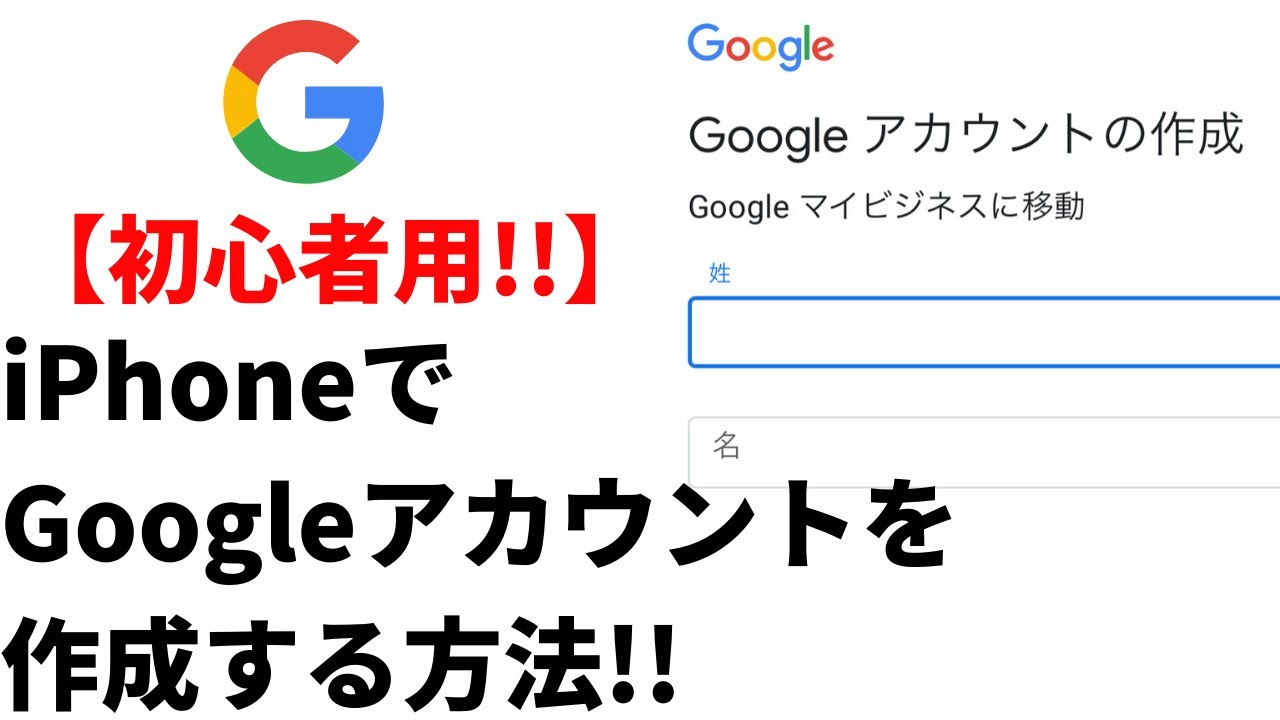
方法1:SafariからGoogleアカウントを作成する
Safariを使う方法は、アプリのインストール状況に左右されにくいのがメリットです。画面の表示やボタン名は、利用環境やGoogle側の仕様変更によって多少異なる場合があります。
- Safariを開く: Googleアカウントのログイン画面にアクセスします。
- アカウント作成を選ぶ: 「アカウントを作成」をタップし、個人で使用する場合は「個人で使用」を選択します。
- 基本情報を入力する: 名前や生年月日など、画面で求められる情報を入力します。
- メールアドレスを決める: 新しいGmailアドレスを作成するか、既存のメールアドレスを使用する選択肢を選びます。
- パスワードを設定する: 推測されにくいパスワードを入力し、画面の指示に従って確認します。
- 本人確認を行う: 電話番号やメールアドレスなどによる確認が求められた場合は、表示された手順に従います。
- 登録を完了する: 利用規約などの案内を確認し、画面に従って手続きを終えます。
登録が完了したら、入力したメールアドレスとパスワードを使ってGoogleの各サービスにログインできます。Gmailアドレスを新しく作成した場合は、そのアドレスがメールの送受信にも使えるようになります。
方法2:GoogleアプリやGmailアプリから作成する
GoogleアプリやGmailアプリをすでにiPhoneにインストールしている場合は、アプリから登録を始めることもできます。アプリのバージョンによって表示は異なりますが、基本的な流れは共通しています。
- GoogleアプリまたはGmailアプリを開きます。
- 画面右上のプロフィール画像、またはアカウント関連のメニューをタップします。
- 「別のアカウントを追加」などの項目を選び、Googleを選択します。
- ログイン画面で「アカウントを作成」を選びます。
- 個人用アカウントを選択し、基本情報、メールアドレス、パスワードなどを設定します。
- 必要な本人確認を済ませ、画面の案内に従って登録を完了します。
すでに別のGoogleアカウントでログインしている場合は、新しいアカウントを追加する操作と、既存アカウントでログインする操作を間違えないようにしてください。新規登録が目的なら、「アカウントを作成」を選ぶ必要があります。
なお、Googleアカウントを作成するために、GoogleアプリとGmailアプリの両方をインストールする必要はありません。Safariだけでも登録できます。
【Gmailアドレスは必要?】無料のGoogleアカウントと既存メールアドレスの違い
Googleアカウントを作成するときに最初に決めたいのが、メールアドレスの選択です。新しいGmailアドレスを取得する方法と、iCloudメールやOutlookなど、すでに利用しているメールアドレスを登録に使う方法では、利用できる機能に違いがあります。
Google公式ヘルプでも、Gmailアドレスを新しく作成する方法と、既存のメールアドレスを使ってGoogleアカウントを作成する方法が案内されています。
2つの作成方法を比較
| 比較項目 | 新しいGmailアドレスを取得 | 既存メールアドレスを使用 |
|---|---|---|
| 登録に使うアドレス | 新しく作成するGmailアドレス | iCloudメール、Outlookなど、利用可能な既存アドレス |
| Gmailの受信箱 | 新しいGmailアドレスで利用できる | この方法だけでは新しいGmail受信箱は作成されない |
| Googleサービスへのログイン | 利用できる | 利用できる |
| メールアドレスの確認 | 画面の指示に従う | 登録したメールアドレスに届く確認コードの入力が必要 |
| 向いている人 | Google用のメールアドレスも新しく持ちたい人 | メールアドレスを増やさずGoogleサービスを使いたい人 |
| 料金 | アカウント作成は無料 | アカウント作成は無料 |
iPhoneで新しいGmailアドレスを作る場合
Gmailを仕事用、学校用、プライベート用などに使い分けたい場合は、新しいGmailアドレスを取得する方法が便利です。Googleアカウントの作成画面でGmailアドレスを選ぶか、自分で希望するユーザー名を入力して登録します。
希望する文字列がすでに使われている場合は、そのアドレスを取得できません。数字を加える、文字の組み合わせを変えるなどして、利用可能な候補を選んでください。過去に使用されたユーザー名は再利用できない場合もあります。
また、Googleアカウントの作成自体は無料ですが、Google Oneなどの有料サービスを契約した場合は別途料金が発生します。アカウントの登録と有料プランへの加入は別の手続きです。
既存のメールアドレスを使って登録する場合
すでにiCloudメールやOutlookなどを利用していて、新しいメールアドレスを増やしたくない人は、既存のメールアドレスを使ってGoogleアカウントを作成できます。
- Googleアカウントの作成画面を開きます。
- 「アカウントを作成」から個人用アカウントを選びます。
- 基本情報を入力し、「既存のメールアドレスを使用する」を選びます。
- 利用中のメールアドレスを入力します。
- そのメールアドレスに届いた確認コードを入力します。
- パスワードなどの必要事項を設定し、登録を完了します。
この方法では、Googleサービスへのログインに既存のメールアドレスを利用できます。ただし、登録しただけで新しいGmailアドレスが自動的に発行されるわけではありません。Gmailでメールを送受信したい場合は、Gmailアドレスを取得する方法を選んでください。
【電話番号なしでも作れる?】SMS認証・生年月日・パスワード設定の注意点
Googleアカウントの作成で特につまずきやすいのが、電話番号の入力とSMS認証です。「電話番号なしで作成できる」という情報を見かけることがありますが、すべての登録で電話番号を省略できると保証されているわけではありません。
電話番号なしでGoogleアカウントを作成できる条件
登録画面に電話番号の入力を省略できる選択肢が表示されている場合は、その案内に従って先へ進めることがあります。一方、Googleから電話番号による確認を求められ、入力が必須になっている場合は、画面の指示に従って認証を行う必要があります。
電話番号を入力する欄が表示されたからといって、必ずしもすべての利用者に同じ条件が適用されるわけではありません。Googleの本人確認や不正利用防止の仕組みによって、求められる手続きが異なる場合があります。
電話番号の登録を避けたい場合は、まず画面に省略可能な選択肢があるかを確認してください。認証を回避するために、他人の電話番号や利用権限のない番号を使用するのは避けましょう。
GoogleアカウントのSMS認証コードが届かないとき
電話番号を入力してもSMS認証コードが届かない場合は、次の点を確認します。
- 電話番号と国番号が正しく入力されているか確認する。
- iPhoneがモバイル通信を利用できる状態か確認する。
- SMSの受信を妨げる設定や、通信事業者側の制限がないか確認する。
- コードの再送信が可能な場合は、少し時間を置いてから試す。
- 音声通話など別の確認方法が画面に表示されていれば、その方法を利用する。
短時間に何度もコードを要求すると、手続きが制限される場合があります。繰り返し試しても解決しないときは、しばらく時間を置き、画面に表示される案内に従ってください。
生年月日は正確に入力する
Googleアカウントの作成では、生年月日の入力を求められます。生年月日は年齢要件の確認などに使われるため、実際の情報を入力してください。年齢を偽って登録すると、後から追加の確認を求められたり、アカウントの利用に支障が出たりする可能性があります。
Google公式ヘルプでは、国や地域によってアカウントを自分で管理できる最低年齢が異なると説明しています。対象年齢に達していない子どもについては、保護者がファミリーリンクを使ってアカウントを作成・管理できる場合があります。
登録時に性別などの追加情報を求められた場合も、画面に表示された選択肢を確認してください。入力項目や選択できる内容は、登録画面の仕様によって異なる場合があります。
パスワードは使い回さずに設定する
Googleアカウントのパスワードには、ほかのサービスで使っているものを流用しないことが大切です。推測されにくい長めのパスワードを設定し、必要に応じてiPhoneのパスワード管理機能などを使って安全に保管してください。
アカウント作成後は、再設定用のメールアドレスや電話番号を登録しておくと、パスワードを忘れたときやログインできなくなったときの復旧に役立ちます。利用できる場合は、パスキーや2段階認証などのセキュリティ機能も検討しましょう。
【作成後に必要】iPhoneへGoogleアカウントを追加する方法と設定手順
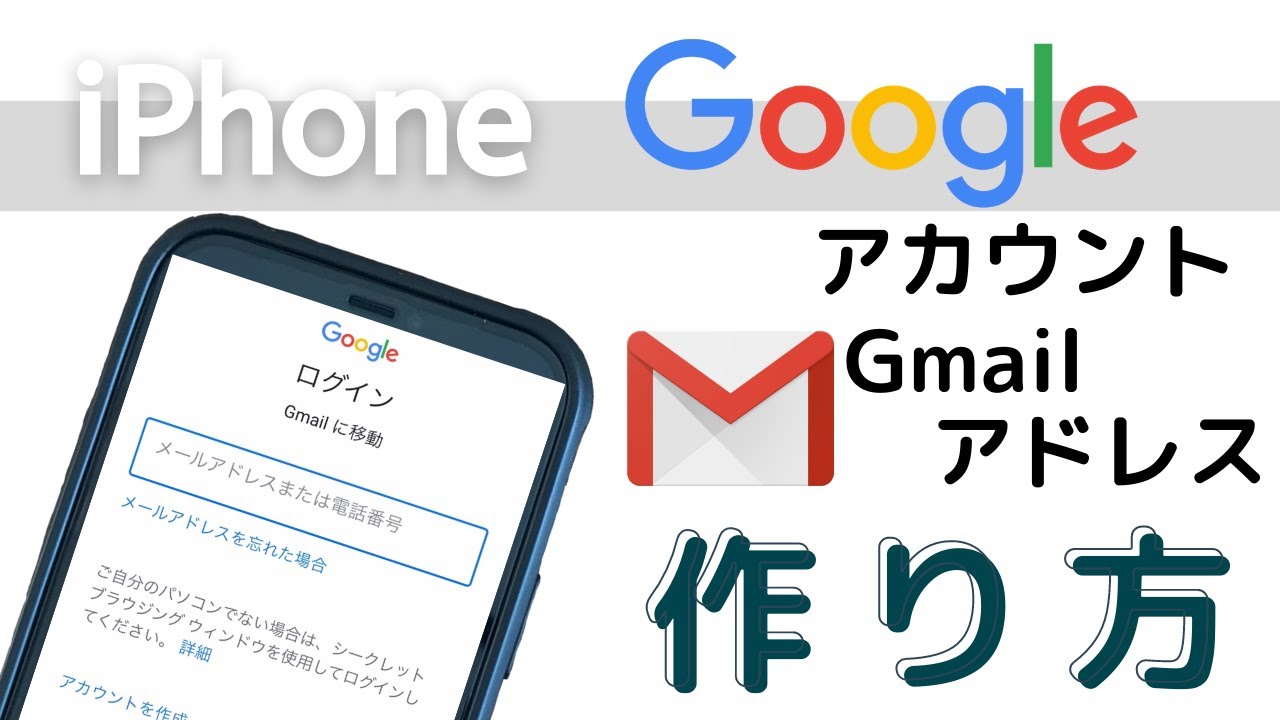
Googleアカウントを作成しただけでは、すべてのiPhone標準アプリに自動的に登録されるわけではありません。Gmailアプリ、Googleアプリ、iPhone標準のメールアプリなど、使いたい場所に合わせてアカウントを追加します。
GmailアプリにGoogleアカウントを追加する
- iPhoneでGmailアプリを開きます。
- 右上のプロフィール画像をタップします。
- 「別のアカウントを追加」を選びます。
- 「Google」を選択します。
- 追加したいGoogleアカウントのメールアドレスとパスワードを入力します。
- 必要な本人確認を済ませ、画面の指示に従ってログインします。
すでに複数のアカウントを登録している場合は、プロフィール画像からアカウントを切り替えられます。仕事用と個人用を分けている人は、メールの送信元を間違えないよう、使用中のアカウントを確認してください。
iPhone標準のメールアプリに追加する
Gmailアプリではなく、iPhoneに標準搭載されている「メール」アプリでGmailを確認したい場合は、iOSの設定からメールアカウントを追加します。
- iPhoneの「設定」を開きます。
- 「アプリ」をタップします。
- 「メール」を選択します。
- 「メールアカウント」をタップします。
- 「アカウントを追加」を選び、「Google」を選択します。
- Googleアカウントにログインし、画面の指示に従って認証します。
- 必要な項目を設定し、保存します。
この設定方法は、Appleサポートが案内する一般的なメールアカウントの追加手順に沿ったものです。iOSのバージョンによって設定画面の構成が異なる場合があります。
Googleアカウントを追加することと、iPhoneのApple Accountを変更することは別
Googleアカウントは、Gmail、Googleドライブ、Googleフォト、YouTubeなどのサービスを利用するためのアカウントです。一方、Apple Accountは、iCloudやApp StoreなどAppleのサービスに利用します。
GoogleアカウントをiPhoneに追加しても、それだけでApple Accountが切り替わるわけではありません。Googleのサービスを使うためにApple Accountからサインアウトする必要もありません。
すでにGoogleアカウントを持っている人は、新しいアカウントを作る前に、現在のアカウントをiPhoneへ追加するだけで目的を達成できないか確認すると、アカウントの重複を防げます。
【原因別に解決】iPhoneでGoogleアカウントを作成できない理由と対処法
登録画面が先へ進まない、希望するGmailアドレスを取得できない、SMS認証に失敗するといった問題が発生した場合は、エラーの内容に合わせて対処することが大切です。やみくもに何度も登録を繰り返すより、原因を切り分けるほうが効率的です。
原因1:希望するGmailアドレスが使えない
入力したユーザー名がすでに使用されている場合、そのアドレスは取得できません。Googleでは、過去に使用されたユーザー名が再利用できない場合もあります。
別の文字列や数字を組み合わせた候補を試してください。個人情報が推測されやすい誕生日や電話番号を、そのままアドレスに含める必要はありません。
原因2:電話番号やSMS認証で止まる
SMSが届かない場合は、電話番号の入力、通信状況、SMSの受信設定を確認します。認証画面に別の確認方法が表示されている場合は、その案内を利用してください。
また、電話番号がほかのGoogleアカウントで使われている場合や、利用状況によって追加確認が必要な場合もあります。電話番号を入力する画面が必須になっているなら、無理に省略しようとせず、表示された手順に従いましょう。
原因3:生年月日などの入力内容に問題がある
入力情報に誤りがあると、登録を完了できない場合があります。生年月日や名前などを見直し、入力欄にエラーメッセージが表示されていないか確認してください。年齢要件を満たしていない場合は、保護者による管理が必要になることがあります。
原因4:通信環境やSafariの状態に問題がある
画面が読み込まれない、次へ進めない、登録画面が途中で止まる場合は、通信環境やブラウザの状態を確認します。
- Wi-Fiとモバイル通信を切り替えて試す。
- Safariを終了して、もう一度開く。
- iPhoneを再起動する。
- SafariやiOSを更新できる場合は更新する。
- 問題が続く場合は、Googleアプリや別の対応ブラウザから登録を試す。
Cookieやサイトデータの削除は、保存されているログイン状態などに影響する場合があります。実行する前に、ほかのサービスへの再ログインが必要になる可能性も考慮してください。
原因5:短時間に何度も登録や認証を試している
アカウント作成や本人確認で不審な動きが検出されると、追加の確認が必要になったり、一時的に手続きが進めにくくなったりする場合があります。
同じ操作を繰り返しても解決しないときは、連続した試行をいったん止め、時間を置いてから再度手続きを行ってください。画面に具体的なエラーが表示されている場合は、そのメッセージに沿って対処することが重要です。
以上を確認しても解決しない場合は、Google公式ヘルプのアカウント作成やアカウント確認に関する案内を確認してください。ログインできない状態になっている場合は、新規作成を繰り返すのではなく、既存アカウントの復旧手続きを検討しましょう。
【プロの結論】Googleアカウント作成後に確認したい安全設定と失敗しない判断基準
Googleアカウントの作成で大切なのは、登録画面を最後まで進めることだけではありません。どのメールアドレスを使うのか、どの端末で利用するのか、ログインできなくなった場合にどう復旧するのかまで考えておくと、長期的に使いやすいアカウントになります。
目的に合った作成方法を選ぶ
- 新しいメールアドレスが欲しい人: Gmailアドレスを取得する方法がおすすめです。Googleサービスへのログインとメールの送受信をまとめて管理できます。
- メールアドレスを増やしたくない人: 既存のメールアドレスを使ってGoogleアカウントを作成する方法が向いています。ただし、新しいGmail受信箱は別途作成しない限り利用できません。
- すでにGoogleアカウントを持っている人: 新規登録の前に、iPhoneへ既存アカウントを追加できないか確認しましょう。
- 電話番号を登録したくない人: 登録画面で省略できる選択肢があるか確認してください。電話番号による確認が必須の場合は、必須の手続きを省略できるとは限りません。
作成直後に済ませたいセキュリティ設定
登録が完了したら、Googleアカウントの管理画面から、再設定用のメールアドレスや電話番号が必要に応じて登録されているかを確認します。パスワードを忘れた場合や、不正アクセスなどでログインできなくなった場合の復旧に役立ちます。
さらに、2段階認証やパスキーなど、利用可能なセキュリティ機能を設定することも検討してください。パスワードをほかのサービスと使い回さず、第三者に共有しないことも基本です。
複数のGoogleアカウントを使う場合は、仕事用と個人用など、用途を分けて管理すると便利です。ただし、アカウントが増えるほど、パスワードや復旧方法を管理する手間も増えます。必要な数だけ作成し、それぞれの利用目的を明確にしておくことをおすすめします。
【iPhoneでのGoogleアカウント作成】に関するよくある質問(FAQ)
Q1:iPhoneでGoogleアカウントを作成するのに料金はかかりますか?
A1:Googleアカウントの作成は無料です。Gmailアドレスを取得する場合も、通常のアカウント登録に料金はかかりません。ただし、Google Oneなどの有料サービスを契約する場合は別途料金が発生します。
Q2:電話番号なしでGoogleアカウントを作成できますか?
A2:電話番号を省略できる選択肢が表示されていれば、電話番号を入力せずに登録できる場合があります。ただし、Googleが電話番号による本人確認を必須としている場合は、認証が必要です。すべてのケースで電話番号なしの作成が保証されているわけではありません。
Q3:Gmailアドレスを作らずにGoogleアカウントだけ取得できますか?
A3:可能です。作成画面で「既存のメールアドレスを使用する」を選び、利用中のメールアドレスに届く確認コードを入力します。この方法ではGoogleサービスにログインできますが、新しいGmail受信箱が自動的に作成されるわけではありません。
Q4:Googleアカウントを作成したのにGmailが使えないのはなぜですか?
A4:既存のメールアドレスを使ってGoogleアカウントを作成した可能性があります。この場合、Googleアカウントは取得できても、新しいGmailアドレスは発行されていません。Gmailを使いたい場合は、Gmailアドレスを取得する手続きを行ってください。
Q5:iPhoneにGoogleアカウントを追加すると、Apple Accountも変更されますか?
A5:変更されません。GoogleアカウントとApple Accountは別のアカウントです。GmailやGoogleドライブなどを使うためにGoogleアカウントを追加しても、Appleのサービスで使用するアカウントが自動的に切り替わることはありません。
Q6:Googleアカウントを作成できないときは、最初からやり直すべきですか?
A6:まずはエラーの原因を確認してください。ユーザー名の重複、SMS認証コードの未着、入力情報の誤り、通信環境などを順番に見直すことが先決です。すでにアカウントが作成されている可能性もあるため、登録を何度も繰り返す前に、既存アカウントでログインできるかも確認しましょう。
まとめ:iPhoneでGoogleアカウントを作成するなら目的に合った方法を選ぼう
iPhoneでGoogleアカウントを作成する方法は、Safariから登録する方法と、GoogleアプリやGmailアプリから登録する方法の2つが中心です。新しいGmailアドレスが必要ならGmailアドレスを取得し、メールアドレスを増やしたくない場合は既存のメールアドレスを利用する方法を選べます。
電話番号認証やSMS認証は、登録時の状況によって求められる手続きが異なります。電話番号なしで必ず作成できるわけではないため、画面に表示された案内を確認しながら進めてください。登録後は、iPhoneのGmailアプリや標準メールアプリにアカウントを追加し、必要なセキュリティ設定も済ませておくと安心です。
Googleアカウントを新しく作る前に、既存アカウントで目的を達成できないか確認することも忘れないでください。自分の利用目的に合った方法を選び、メールアドレスとパスワード、復旧手段を適切に管理することが、iPhoneでGoogleサービスを快適に使うための基本です。 (出典: google アカウント 作成 iphone(Yahoo!ニュース))
最新のトレンドや話題のニュースをわかりやすく解説するWebライターです。読者の皆様に役立つ情報を日々お届けしています。
